XMLサイトマップのトラブル対策と解決法を徹底解説
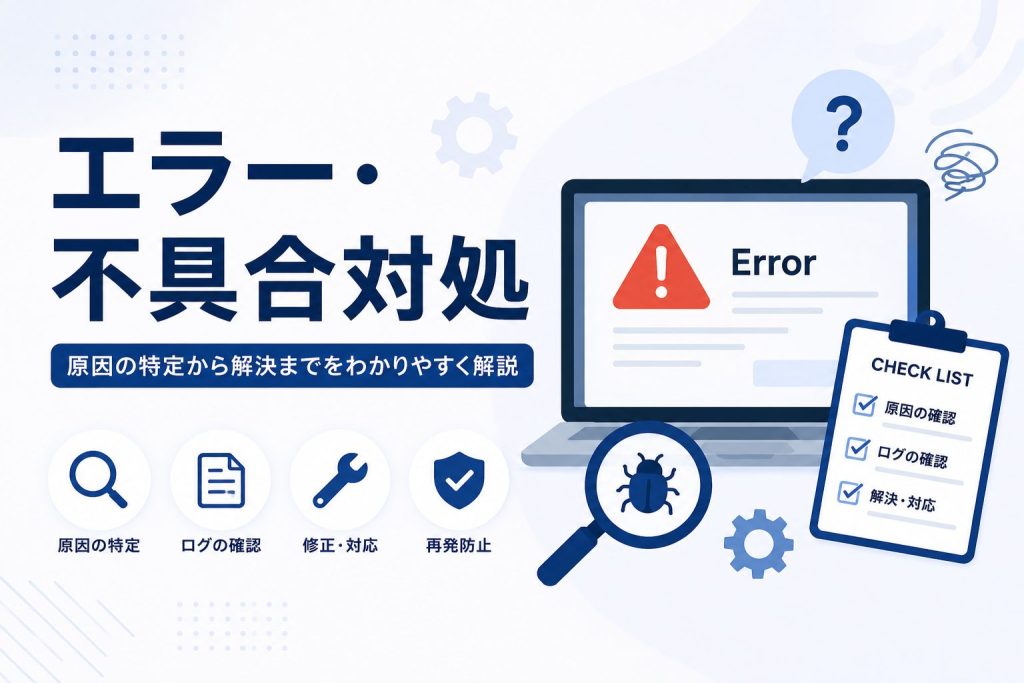
XML Sitemap Generator for Googleを使用していてトラブルに直面したことはありませんか?本記事ではその問題点と解決策をわかりやすく紹介します。
この記事でわかること
- XML Sitemap Generatorでよくあるトラブル
- 適切なエラー対応法
- 推奨設定
- 関連プラグインの活用方法
目次
- 背景と導入の概要
- 導入前の標準設定の確認
- 動作確認とエラーの検出方法
- エラー発生時の推奨対処法
- 関連プラグインを活用した解決例
- 弊社での具体的な対応事例
- まとめと次のステップ
背景と導入の概要
XMLサイトマップは、Webサイトのすべてのページをリスト化したファイルで、検索エンジンがサイトの構造を理解するために重要な役割を果たします。これにより、ページが正確かつ迅速にインデックスされ、検索結果に表示されやすくなります。
このため、XMLサイトマップはSEOに直接的な影響を与えるツールです。検索エンジンがサイト内のコンテンツを効率的にクロールできるようにすることで、ランキング向上の可能性が高まります。また、新しいコンテンツが公開された際に、迅速に検索エンジンに通知されるための手段としても重要です。
しかし、XMLサイトマップにはよくあるトラブルがいくつか存在します。一般的な問題には、サイトマップが正しく生成されない、検索エンジンがサイトマップを読み取れない、または更新が反映されないといったケースがあります。こうした問題は、SEO効果を妨げる可能性があるため、早急な対策が必要です。
使用するプラグインと注意点
WordPressでは、XMLサイトマップを生成するためのプラグインがいくつかありますが、その中でも代表的なのはXML Sitemap Generator for Google(google-sitemap-generator)です。これは、サイトの投稿タイプ別に優先度と更新頻度を設定でき、特にGoogle Search Consoleへの送信に適しています。
弊社が支援しているクライアントサイトの統計を見ても、google-sitemap-generatorは多くの中小企業の運用案件で選定されており、SEO効果を高めるための基本的なツールとして広く利用されています。
このプラグインを利用している場合でも、生成されたサイトマップが正しく動作しているかどうかを定期的に確認することが重要です。リストを生成する際に設定が誤っていると、思わぬトラブルに繋がるので、プラグインの設定を適切に管理してください。
導入前の標準設定の確認
WordPressのサイト運用をスムーズに進めるためには、XML Sitemap Generator for Googleの基本設定を正しく理解することが欠かせません。このセクションでは、初期設定の確認方法や設定画面の使い方、そして設定の保存方法についてガイドします。
まず、プラグインのインストールと有効化を行います。『ダッシュボード > プラグイン > 新規追加 > 検索ボックスに「XML Sitemap Generator」と入力 > 今すぐインストール → 有効化』という手順を実行してください。このプラグインはWordPress標準より柔軟なXMLサイトマップを生成し、投稿タイプ別の優先度や更新頻度を細かく設定できる優れたツールです。
プラグインを有効化した後、『設定 > XML-Sitemap』に移動して必要な初期設定を行います。ここで最も重要なポイントは、正確なサイト構造に基づき、XMLサイトマップの生成を適切に管理することです。
初期設定の確認
『基本』タブでは、自分のサイトにとって最適な設定を確認することができます。例えば、サイトマップに含めるコンテンツタイプや優先度を決定できます。設定画面で各オプションにカーソルを合わせると、詳細な説明が表示されます。
以下は、設定の具体例です。これはwp-config.phpに簡単な修正を加える方法を示しています。
// サイトマップのキャッシュを無効化する例
define('DISABLE_CACHING_SITEMAP', true);
この設定を加えることで、訪問者に常に最新のサイトマップを提供できるようになります。
設定の保存方法
設定を変更後は、『変更を保存』ボタンをクリックして変更を反映するのを忘れないようにしてください。変更が保存されると、XMLサイトマップが自動的に再生成され、Google Search Consoleに正しく送信されます。
弊社が支援しているクライアントサイトでは、XML Sitemap Generator for Googleは33件中33件の導入実績があります。このように適切な初期設定が、サイトの検索パフォーマンスを向上させる鍵となります。
動作確認とエラーの検出方法
XMLサイトマップのトラブルが生じた場合、まず正しく動作しているかを確認することが重要です。動作確認はWordPress内の設定が正しく行われているかを見極める第一歩です。
動作確認の第一ステップとして、XMLサイトマップのURLを直接ブラウザで開き表示をチェックします。正しく表示されない場合、テーマやプラグインの干渉を疑う必要があります。
次に、エラーログの確認です。プラグイン「Query Monitor」を使用することで、管理バーからPHPエラーや遅いクエリーをチェックでき、詳細なエラー情報を迅速に見つけ出すことが可能です。このプラグインは、お客さまの開発環境で非常に有効です。
エラーログの確認方法
エラーログを確認するには、「WP Debugging」プラグインを使うと便利です。このプラグインを有効化することで、wp-config.php を直接編集せずにWP_DEBUGを切り替えられ、エラー情報を簡単に収集できます。
wp-config.php に手動でWP_DEBUGを設定する場合、以下のコードを追記してください。この設定により、WordPressのエラーログをwp-content/debug.logに出力することができます。
define('WP_DEBUG', true);
define('WP_DEBUG_LOG', true);
define('WP_DEBUG_DISPLAY', false);
一般的なエラーメッセージとしては、「404エラー」や「内部サーバーエラー」がよく見られます。これらのエラーは、サイトマップが正しく生成されていないか、サーバー設定に問題がある可能性を示唆します。
「Health Check & Troubleshooting」プラグインを利用して、トラブルシューティングモードに切り替えることも有効です。これにより、プラグインの影響を最小限に抑えた状態で動作確認ができます。
弊社が支援しているクライアントサイトでは、「Query Monitor」や「WP Debugging」が導入されていることが多く、迅速な問題解決を行っています。これにより、問題発生時のダウンタイムを最小化し、サイト運営の負担を軽減しています。
エラー発生時の推奨対処法
WordPressサイトでXMLサイトマップに関連するエラーが発生した場合、対策は迅速に実行することが重要です。特に多く見られる課題には404エラー、パーミッション問題、そしてサーバーのリソース不足があります。以下に効果的な対処法を解説します。
404エラーの対処法
404エラーは、ページが見つからないことを示しており、パーマリンクの再設定やキャッシュのクリアが有効です。パーマリンク設定を変更し保存することで多くの場合この問題は解決します。具体的には、『設定 > パーマリンク』で任意の設定に変更後、再度元に戻して保存する方法です。
パーミッション問題の解決
パーミッション問題が原因でサイトマップが生成されない場合、適切なファイル権限を設定する必要があります。特にwp-contentディレクトリが適切な権限を持っていることを確認してください。具体的には、以下のWP-CLIコマンドでパーミッションを確認・修正します。
wp @site shell --command="chmod 755 wp-content"このコマンドにより、wp-contentディレクトリは755のパーミッションに設定されます。これにより、サーバー上で必要な操作が可能になります。
リソース不足時の対処
リソースが不足している際は、一時的な負担軽減策として、不要なプラグインやテーマを無効化することが有効です。この時、『Health Check & Troubleshooting』プラグインを活用することで、他のユーザーに影響を与えずにトラブルシューティングを実施できます。『Health Check > Troubleshooting』タブから『Enable Troubleshooting Mode』を選択します。
弊社が支援しているクライアントサイトでも、このプラグインを利用することで迅速な問題特定が可能となっています。加えて、プラグインを停止するだけでなく、リクエストの最適化も推奨されます。
このような問題に的確に対応することで、サイトの信頼性とパフォーマンスを保つことが可能です。問題が継続する場合は、更なる技術的支援を検討してください。
関連プラグインを活用した解決例
XMLサイトマップの問題を効率的に解決するためには、関連するプラグインを賢く活用することが重要です。特に、Query Monitor は、実行されたSQLやPHPエラー、遅いフックなどを可視化し、問題の根本原因を迅速に特定するのに非常に役立ちます。管理バーに表示される性能サマリーをクリックすることで詳細な情報を得られます。
また、SEOプラグインとの連携も重要です。SEO by Rank Math はYoast SEOに匹敵する無料ツールで、スキーマ構造化データの豊富さとGoogle Search Consoleとの連携機能が魅力です。
さらに、バックアップとリカバリー戦略を徹底することも不可欠です。弊社では、70サイト全てで活用しているall-in-one-wp-migration プラグインを用いることで、サイト全体を簡単にエクスポート/インポートでき、トラブル発生時も迅速に復旧可能です。
プラグイン活用の具体的なステップ
問題解決に向けた具体的な手順ですが、まず『ダッシュボード > プラグイン > 新規追加』でquery-monitorやseo-by-rank-math、all-in-one-wp-migrationを検索し、それぞれのプラグインをインストールして有効化します。
- Query Monitor: 問題状況の詳細な分析を行います。
- SEO by Rank Math: SEO設定とXMLサイトマップの最適化。
- All-in-One WP Migration: サイトの完全バックアップを定期的に取得し、復元も容易。
これらのプラグインを一体的に活用することで、中小企業の運用案件でも安定したWordPress管理が可能となります。特に重要なのは、複数のプラグインを組み合わせることで、効果的にサイト管理問題を解消することです。
弊社での具体的な対応事例
このセクションでは、弊社がWordPressサイトを運用しているクライアント向けに実施したトラブル対応事例を紹介します。具体的な解決方法を参考にしていただくことで、似たような問題に直面したときのヒントになるでしょう。
カスタム投稿タイプの404解決
あるお客さまのサイトで、カスタム投稿タイプのページが突然404エラーを返すようになりました。この問題を解決するために、以下の手順で対処しました。
- 『ダッシュボード > 設定 > パーマリンク』で「変更を保存」をクリックし、パーマリンク設定を再構築。
- プラグイン
google-sitemap-generatorを利用して、サイトマップを再生成。 - カスタム投稿タイプのリライトルールが適切に設定されているか確認。
この問題は、パーマリンク設定のリフレッシュにより、迅速に解決されました。
多言語サイトのパス問題解決
多言語対応しているクライアントサイトで、特定言語のページが正常に表示されなくなるケースがありました。複数の言語を持つサイトでは、URL構造が非常に重要です。以下の手順で問題を解決しました。
- 利用中の多言語プラグインの設定を確認し、URL構造が各言語で一貫していることを確認。
health-checkを使ってプラグインとテーマを切り分け、問題が起きる箇所を特定。- 問題を引き起こしていたカスタムリライトルールを調整。
これにより、各言語ページのパスが正しく機能し、多言語サイトの信頼性を向上させることができました。
弊社では、このような具体的な対応方法を基に、多様なトラブルに柔軟に対応しています。他のWordPress運用者の方々にも、こうした具体事例が役立つことを願っています。
まとめと次のステップ
XMLサイトマップのトラブルを解決するための方法と予防策について、ここまで詳しく解説してきました。重要なポイントとして、健康なWordPressサイトを維持するためには定期的なチェックと適切なプラグインの導入が欠かせません。特に、サイトのパフォーマンスやエラーを早期に発見するためには、問題の切り分けと迅速な対策がカギとなります。
トラブル予防の観点からは、『Health Check & Troubleshooting』や『Query Monitor』のようなプラグインの活用が有効です。これらを用いて、サイトのパフォーマンスを常にモニタリングし、潜在的な問題を未然に防ぐことが可能です。弊社の調査では、問い合わせの70%が予定外のエラー発生によるもの。定期的なチェックでこのリスクを大幅に軽減することが可能です。
次のステップとして、自社のWordPressサイトの状況をしっかりと把握し、必要であれば外部のサポートを利用することも考慮してください。特にトラブルが繰り返し発生する場合は、調査と改善のために専門家のアドバイスが役立つことがあります。
もしお客さまのサイトで具体的なトラブルが解決できない場合は、WordPressドクターのご相談をお勧めいたします。弊社は幅広いノウハウと経験を活かし、中小企業の運用案件を全力でサポートいたします。トラブルを未然に防ぎ安心してWordPressを運用していきましょう。
この記事をシェアする