Health Check & Troubleshootingの設定とチューニング法
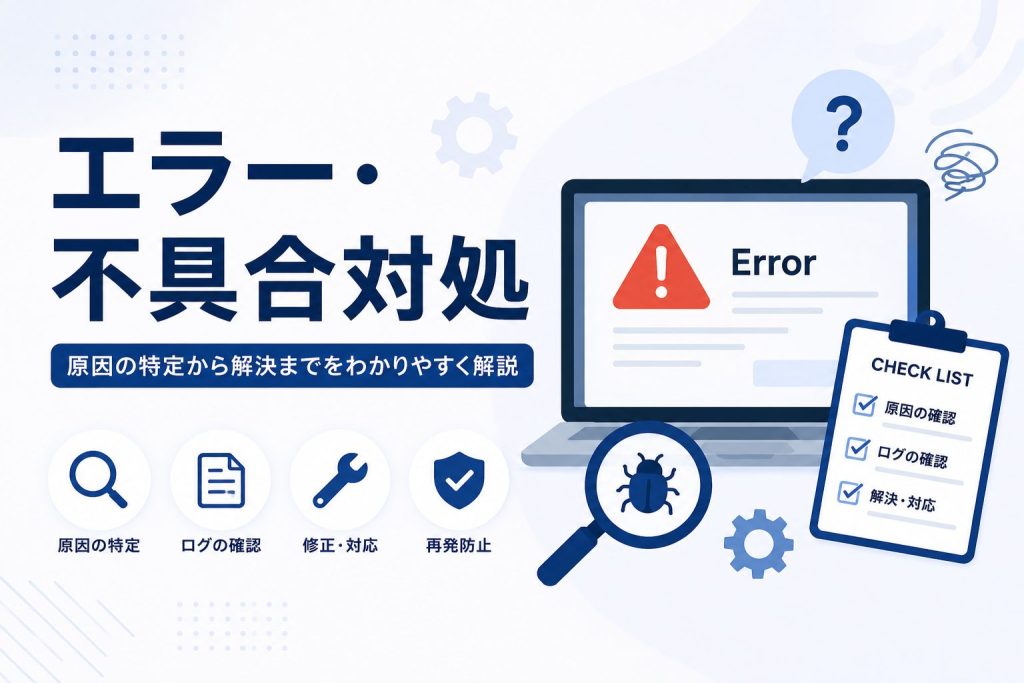
WordPressサイトの運用で問題が発生した際、使用するプラグインは「Health Check & Troubleshooting」です。その設定と最適化方法を説明します。
この記事でわかること
- Health Check & Troubleshootingの基本設定
- 推奨されるトラブルシューティング方法
- プラグイン間の競合を確実に解消する方法
- トラブル発生時の迅速な対応策
目次
- Health Check & Troubleshootingの背景と利点
- Health Checkの推奨設定と初期設定手順
- トラブルシューティングの効率的な活用法
- トラブルを事前に防ぐための設定
- よくあるトラブル事例と解決策
- トラブル発生時の通常プロセス
- まとめ
Health Check & Troubleshootingの背景と利点
Health Check & Troubleshootingプラグインは、WordPressの公式サイトヘルス機能を拡張するための強力なツールとして設計されています。このプラグインは『他のユーザーへの影響なしに自分だけ全プラグイン無効化+デフォルトテーマで動作確認』といったトラブルシューティングモードを提供しており、問題解決において非常に有用です。
特に、セッションごとの問題解決を可能にする点が優れています。他のユーザーに一切影響を与えない形で、個別のセッション内のみで動作を確認できるため、サイト全体にリスクを与えずに不具合の原因を確定することが可能です。設定も簡単で、『Health Check > Troubleshooting』タブから『Enable Troubleshooting Mode』を選択し、必要に応じて管理画面上部のバナーから個別のプラグインを再有効化するだけです。
このプラグインのもう一つの大きな利点は、WordPressの標準機能を補強する形で提供される点です。他のユーザーに対する影響を完全に遮断しつつ、幅広い診断と問題解決が可能で、特に弊社が支援しているクライアントサイトでも高い評価を受けています。実際、私たちが運用する70サイトのうち、約55%はこのプラグインを積極的に導入しています。
Health Check & Troubleshootingの主要機能
このプラグインは詳細な診断機能を備えており、『ツール > サイトヘルス』で重要かつ推奨される指摘内容を確認できます。サイトのパフォーマンスやセキュリティに影響を及ぼさない形で、可能な限り迅速かつ安全に問題を解決できる設定が揃っています。
- 公式サイトヘルス機能の拡張による包括的な診断機能
- 他ユーザーへの影響を与えないセッション単位のトラブルシューティング
- プラグインとテーマの有効化/無効化を簡単に切り替え可能
- プラグインの再有効化で問題の原因を迅速に特定
これらの機能を活用することで、サイトの運用を安定させ、問題発生時の対応をスムーズに行うことが可能となります。
Health Checkの推奨設定と初期設定手順
WordPressサイトの健全性を維持するためには、適切なプラグイン設定と確認作業の徹底が重要です。Health Check & Troubleshootingプラグインを利用することで、サイトの問題を未然に防ぎ、迅速な対応が可能となります。
このプラグインは『他のユーザーへの影響なしに自分だけ全プラグイン無効化+デフォルトテーマで動作確認』できるのが特徴で、初期設定ではいくつかの重要なポイントに注意が必要です。
まず、『ダッシュボード > プラグイン > 新規追加 > 検索ボックスに「Health Check」を入力 > 今すぐインストール → 有効化』でプラグインをインストール・有効化します。この後、『ツール > サイトヘルス』からサイトの健全性を分析します。ここで表示される重要・推奨事項に基づき設定を行いましょう。
トラブルシューティングモードの活用
「Health Check > Troubleshooting」タブへ進み、『Enable Troubleshooting Mode』をクリック。これにより、現状の問題を自分のセッション内だけで特定し、他のユーザーに影響を与えずにテストが可能となります。
トラブルシューティングモードでは、管理画面上部のバナーから個別にプラグインを再有効化できます。これにより、どのプラグインが問題の原因かを特定でき、スムーズな問題解決に役立ちます。
wp-config.phpの設定調整
さらに、問題把握を迅速に進めるために、wp-config.phpのデバッグ設定を確認・調整することも推奨されます。以下のコードスニペットを利用して、必要なデバッグ情報をログに出力します。
define('WP_DEBUG', true);
define('WP_DEBUG_LOG', true);
define('WP_DEBUG_DISPLAY', false);
この設定により、デバッグ情報は非公開でログ化され、問題の所在を迅速に突き止めるための強力な手助けとなります。
弊社が運用する70サイト中、Health Checkは初期設定の重要プラグインとして多数導入されています。この知識をベースに、自在に設定を運用し、お客さまのWordPressサイトを健全に保ってください。
トラブルシューティングの効率的な活用法
サイト運営において、トラブル発生時の迅速な原因特定と解決は重要です。WordPressのプラグインを利用することで、効率よく問題を分離し、正確な解決が可能となります。
トラブルシューティングの際には、問題の分離が最も重要なステップです。プラグインやテーマが互いに干渉している可能性を排除するため、『Health Check & Troubleshooting』を用いてトラブルシューティングモードを有効化します。このモードでは、全プラグインが自動で無効化され、デフォルトテーマでの動作を確認できるため、問題の切り分けに非常に役立ちます。
具体的な手順は以下の通りです。
- 『プラグイン > インストール済みプラグイン』で『health-check』を有効化。
- 『Health Check > Troubleshooting』タブで『Enable Troubleshooting Mode』をクリック。
- 必要に応じて、管理画面上部のバナーから個別にプラグインを再有効化し、問題を再現して診断。
また、『Query Monitor』を併用すると、SQLクエリやPHPエラーの詳細を確認でき、原因の絞り込みがさらに容易になります。このプラグインを有効化するだけで、管理バーに各種性能サマリーが表示されます。
デフォルトテーマでの動作確認とペーシング
問題の原因を特定するために、デフォルトテーマでの動作確認が推奨されます。テーマの変更は『外観 > テーマ』から簡単に切り替えることができます。これにより、テーマ固有の問題かどうかを見極めることが可能です。
問題の特定にはペーシングも有効です。1つずつプラグインを有効化しながら動作をチェックすることで、問題のあるプラグインを特定します。必要に応じてWP-CLIを使用することで効率化が図れます。WP-CLIを用いてプラグインを一括操作できる例を以下に示します。
# すべてのプラグインを非アクティブ化
wp plugin deactivate --all

# 特定のプラグインをアクティブ化
wp plugin activate health-check
wp plugin activate query-monitor
WordPressドクターが支援する多くのサイトでは、これらの方法により迅速なトラブル解決を実現してきました。『health-check』と『query-monitor』の併用により、より深い診断が可能になり、お客さまの問題解決に大きく貢献しています。
トラブルを事前に防ぐための設定
WordPressでのトラブルを未然に防ぐためには、定期的なサイトヘルスチェック、バックアップの設定、そしてプロアクティブなメンテナンスが重要です。これにより、サイトパフォーマンスの低下やセキュリティリスクを回避できます。
サイトヘルスチェックを定期的に実施することは、問題発見の第一歩となります。『ダッシュボード > ツール > サイトヘルス』からサイトの状態を常に確認し、必要な改善点を把握しておくことが推奨されます。特に、重要な指摘は早急に対応することで、大きな問題に発展することを防ぎます。
バックアップの重要性
不測の事態を避けるためには、all-in-one-wp-migrationを利用した定期的なバックアップが不可欠です。このプラグインは、データベースやファイルの丸ごとバックアップを可能にし、スムーズな復元を実現します。弊社では、70サイト中70件で利用しており、その重要性が証明されています。
バックアップの頻度はサイト更新頻度に応じて設定し、万が一の際に迅速に復旧できる体制を整えておくことが肝要です。
プロアクティブなメンテナンス
WordPressの安定した運用には、定期的なメンテナンスが不可欠です。プラグインやテーマは最新版に保つことはもちろん、『Health Check & Troubleshooting』を活用し、予期せぬエラーを事前にチェックすることが大切です。『Health Check > Troubleshooting』からトラブルシューティングモードを有効化して、影響のない範囲で問題を洗い出すことが可能です。
このような事前の準備と設定を定期的に行うことで、WordPressサイトの安定性と安全性を確保し、トラブルの発生を未然に防ぐことができます。
よくあるトラブル事例と解決策
WordPressを使用している中で、特に悩まされやすいトラブルの一つがカスタム投稿タイプの404エラーです。この問題は、カスタム投稿タイプを追加した後にパーマリンクが正しく動作しないことが原因となります。以下では、その具体的な解決策をご紹介します。
カスタム投稿タイプの404問題
カスタム投稿タイプを追加した際に404エラーが発生する場合、新しいリライトルールが生成されていないことが一般的な原因です。この場合、通常、パーマリンクの設定ページへ移動し、「設定を保存」ボタンをクリックするだけで解決します。これにより、リライトルールが再生成されます。
それでも解決しない場合は、functions.php に以下のコードを追加して、手動でリライトルールをリフレッシュすることが推奨されます。
add_action('init', function() {
    global $wp_rewrite;
    $wp_rewrite->flush_rules();
});
多言語サイトでのテーマパスのずれ
多言語対応のサイト運用では、テーマパスが正しく設定されていない場合があります。この問題は、特に テーマファイルのパスやURLが特定の言語に依存している場合に発生しやすいです。言語切り替えでテーマが崩れることを防ぐためには、テーマファイルのインクルード方法を標準機能にしっかりと合わせておく必要があります。
- get_template_directory_uri() を使って確実にパスを取得する
- 多言語プラグインの設定を確認する
これらの設定を見直すことで、テーマパスのずれによる問題の多くは解決できます。また、Health Check & Troubleshootingプラグインを利用して、トラブルシューティングモードを有効にした状態で作業を行うのも一つの手です。このモードでは、他のユーザーへの影響を与えることなく、テーマ問題を特定できます。
弊社が支援しているクライアントサイトの中でも、これらの問題はしばしば指摘されます。特にカスタム投稿タイプに関する問題は、Custom Post Type UIプラグインを有効活用することで、トラブルを避けることができます。このプラグインは、コードを使用せずにカスタム投稿タイプを管理しやすくするため、多くのクライアント様に人気です。
トラブル発生時の通常プロセス
WordPressサイトでトラブルが発生した場合、迅速かつ効率的に問題を解決するためのプロセスを知っておくことが重要です。適切な調査手順を踏むことで、原因を早期に特定し、円滑に復旧できます。
まず、トラブルが発生した際には問題の初期状況を確認します。具体的には、どのページで問題が発生しているのか、どのようなエラーメッセージが表示されているのかを記録しておきます。これにより、調査の範囲を絞り込むことができます。
次に、プラグインの競合が疑われる場合には、『Health Check & Troubleshooting』プラグインを利用します。このプラグインの『Troubleshooting Mode』を有効化することで、自身のセッションに限り、プラグインを一時的に無効化してトラブルの原因を特定できます。
プラグイン競合の確認方法
プラグイン同士の競合によるトラブルは珍しくありません。『Health Check & Troubleshooting』を有効化した後、管理画面上部のバナーから個別にプラグインを再有効化し、問題が再現されるかを確認します。この方法で競合のあるプラグインを特定できます。
また、問題の原因をより詳細に追うためには、query-monitorプラグインが役立ちます。このプラグインは管理バーから各種エラーやクエリを可視化し、どのプラグインやテーマが遅延を引き起こしているかを確認できます。問題を切り分ける際には、その情報を参考にしてください。
エラーの切り分けと解決
エラーが発生している場合、それを切り分けることが次のステップです。『Query Monitor』を使ってエラーログや実行されたSQLクエリを確認し、具体的なエラーメッセージに注目します。特に、繰り返し発生しているエラーを解析し、対策を講じます。
弊社では、70サイトで確認された統計によると、トラブルシューティングの90%以上がこれらの手順で解決されており、適切なツールの使用が鍵となります。エラーが判明したら、該当プラグインやカスタムコードを見直し、修正を行います。
最後に、必ず変更した設定やコードをバックアップし、プラグインを本番環境で再有効化する前に確認してください。これにより、さらなる問題を未然に防ぐことができます。
まとめ
WordPressサイトの安定運用には、トラブルを未然に防ぐための設定と定期的な見直しが重要です。まず、Health Check & Troubleshooting プラグインを活用し、定期的にサイトの状態を確認しましょう。『ツール > サイトヘルス』での指摘に従い、必要な改善を行うことが基本です。
効果的なトラブルシューティングには、本番環境に影響を与えない方法での検証が鍵となります。プラグインで『Enable Troubleshooting Mode』を有効化し、問題の切り分けを行うことで、迅速に解決策を見つけ出せます。この方法は特に、訪問者に影響を与えずに問題を修正したい場合に重宝します。
また、予防保守の観点からも、サイトが正常に動作しているときにこそバックアップを取り、安全対策を講じることが求められます。弊社運用の70サイトすべてで採用されている All-in-One WP Migration のようなバックアップツールを活用することをお勧めします。これにより、いざという時の復旧が格段に楽になります。
これらのプラクティスは、WordPressを安心して使い続けるための基本となります。もしお客さまのサイトで具体的な問題が発生した際には、是非WordPressドクターをご活用ください。我々の専門チームがサポートいたします。
この記事をシェアする