LiteSpeed Cacheの効果的な設定方法とチューニングポイント
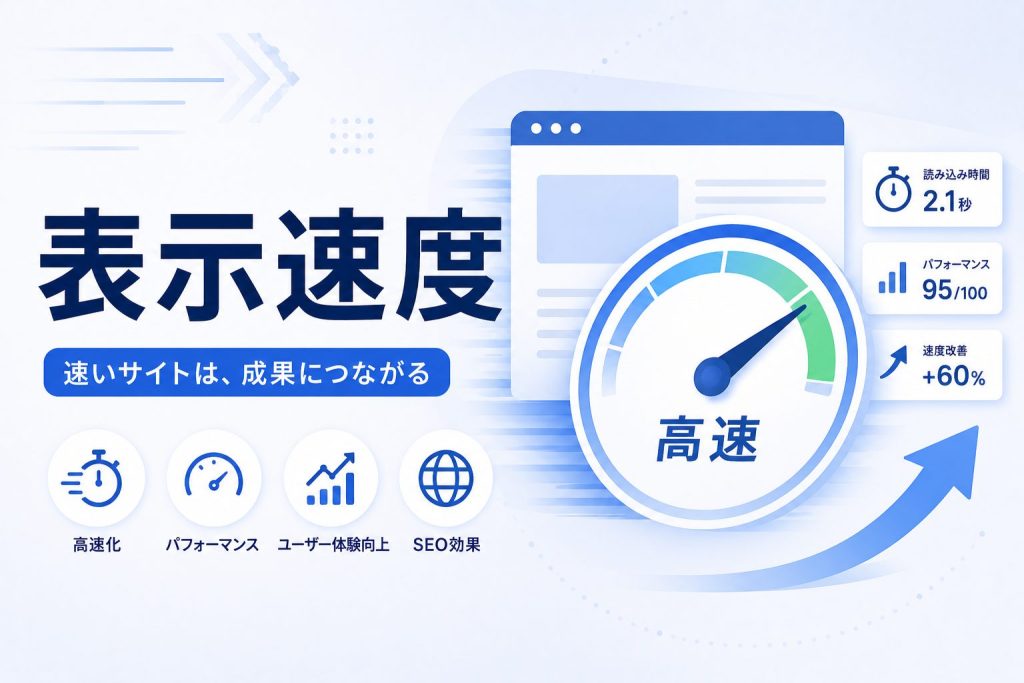
WordPressのパフォーマンスを向上させるために重要なLiteSpeed Cacheの設定方法とチューニングポイントを解説します。
この記事でわかること
- LiteSpeed Cacheの基本設定方法
- 推奨される最適化設定
- 一般的なトラブルシューティング
- 検証環境でのテスト方法
目次
- LiteSpeed Cacheとは
- LiteSpeed Cacheの基本設定
- 高度な設定と最適化
- 推奨設定とその理由
- 検証環境でのテスト手法
- 一般的なトラブルとその対処法
- 実際の導入事例から学ぶ
- まとめ
LiteSpeed Cacheとは
WordPressサイトを運営する際、サイト速度の改善は重要なポイントです。そこで役立つのが、効率的なキャッシュ機能を提供するLiteSpeed Cacheプラグインです。このプラグインは特にLiteSpeedサーバーと連携して効果を発揮し、サイトのパフォーマンスを劇的に向上させます。
LiteSpeed Cacheの最大の特徴は、サーバー側と直接連携できることです。この機能により、他のキャッシュプラグイン以上の速度向上が期待できます。サーバーの内部キャッシュ機能を利用するため、ページの読み込みが迅速化されるのです。また、CSSやJavaScriptの最適化、画像最適化も行えるため、全体的なサイトパフォーマンスが向上します。
LiteSpeed Cacheは無料で提供され、多くの便利な機能を組み込んでいます。例えば、画像をQUIC.cloud経由で最適化し、WebP形式に変換することで、表示速度をさらに改善します。データベースの最適化機能も備えており、定期的なスパムやリビジョンの削除を簡単に実行できます。
LiteSpeed Cacheの導入メリット
このプラグインを導入することには、多くのメリットがあります。以下に主な利点をまとめます。
- LiteSpeedサーバーとの高度な連携によるページキャッシュ機能
- CSS/JSの結合・最適化によるサイト速度の向上
- QUIC.cloudを利用した画像のWebP化による画像最適化
- 詳細なデータベース最適化機能
弊社が支援しているクライアントサイトでも、LiteSpeed Cacheの導入によってトラフィックの多いサイトでも快適なユーザー体験を提供しています。WordPressを活用する中級者の方には、litespeed-cacheプラグインをぜひお試しいただきたいものです。
LiteSpeed Cacheの基本設定
LiteSpeed Cacheは、WordPressサイトの表示速度を向上させるための強力なツールです。このセクションでは、LiteSpeed Cacheの基本設定を解説し、性能向上のための重要ポイントを紹介します。
まず最初に行うべきは、キャッシュの有効化です。『ダッシュボード > LiteSpeed Cache > キャッシュ』から『キャッシュを有効化』を選びます。この設定により、ページのキャッシュが作成され、サーバーの負荷を軽減することが可能です。
次に、CSSやJavaScriptの結合設定についてです。『LiteSpeed Cache > ページ最適化』タブでは、『CSS設定』と『JS設定』から結合オプションを有効にできます。これにより、複数のファイルを一つにまとめ、HTTPリクエストを削減し、ページの読み込み速度を向上させます。
画像最適化の手順
LiteSpeed Cacheには画像最適化機能も備わっています。これは『LiteSpeed Cache > 画像最適化』で簡単に設定できます。QUIC.cloud経由で画像を最適化し、WebP形式に変換してくれるため、ページ全体の表示速度が向上します。画像最適化については、EWWW Image Optimizerなどのプラグインとの併用も検討すると良いでしょう。
さらに、wp-config.phpを使ってキャッシュ関連の追加設定を行うこともできます。以下のコードをwp-config.phpに追加することで、キャッシュの動作をさらに調整できます。
// キャッシュ設定の追加
define('WP_CACHE', true);
// デフォルトのキャッシュ有効期間を設定(秒)
define('LSCWP_CACHE_TTL', 3600); // 1時間
上記のコードは、キャッシュを有効化し、デフォルトのキャッシュ期間を1時間に設定する例です。これにより、サイトのパフォーマンスをより効果的に向上させることができます。
高度な設定と最適化
LiteSpeed Cacheの機能には、キャッシュの一般的な設定を越えた高度な最適化があります。特に、QUIC.cloudを利用した画像最適化は、お客さまのサイトの表示速度を劇的に改善します。これは、画像をWebP形式に変換し、より軽量で高速な画像表示を提供するものです。
また、定期的なデータベースのクリーンアップも重要です。『LiteSpeed Cache > データベース > DB最適化』から、リビジョンやスパムの削除を設定し、無駄なデータを排除することで、データベースの軽快さを維持できます。弊社の運用するサイトの中でもこの設定は広く採用され、パフォーマンス向上に貢献しています。
さらに、遅延読み込み(Lazy Load)の導入により、ページの初期ロード速度を劇的に向上させることが可能です。LiteSpeed Cacheの『ページ最適化 > CSS設定』や『JS設定』でこのオプションを有効にしましょう。特に画像や動画の遅延読み込みは、表示速度に最も影響を与える要素の一つです。
遅延読み込み設定の具体例
WordPressサイトに遅延読み込みを設定する方法は、以下のコードを使用して簡単に実行できます。このコード例は、functions.phpに追加することで、Lazy Loadを有効にします。
// functions.php に追加
add_filter('wp_lazy_loading_enabled', '__return_true');
この設定により、サイトの初期ロード時間が短縮され、ユーザーエクスペリエンスが向上します。実際に、弊社が支援しているクライアントでもLazy Load導入後にパフォーマンスが改善されました。
これらの設定を活用することで、WordPressサーバー上でのパフォーマンスをさらに引き出せます。LiteSpeed Cacheは、中小企業が運用するサイトにおいてもコストパフォーマンスの高い選択肢といえるでしょう。
推奨設定とその理由
LiteSpeed Cacheプラグインの効果的な活用は、サイトのパフォーマンス向上に不可欠です。特に「キャッシュの有効化」は必須項目です。ページの読み込み回数を減らし、サーバー負荷を軽減することで、ユーザー体験を大幅に向上させます。
次に、CSS/JSの縮小は重要なステップです。『LiteSpeed Cache > ページ最適化 > CSS設定』と『JS設定』で結合と遅延読み込みを有効にすることを推奨します。これにより、ページの表示速度が向上し、SEOにも良い影響を与えます。
また、CDNが提供するネットワークとLiteSpeed Cacheを連携させることで、コンテンツ配信を最適化できます。この連携により、地理的に離れたユーザーにも迅速にコンテンツを提供することが可能になります。
キャッシュの効果的な活用
キャッシュを有効にすることで、サーバーへのアクセス頻度を減らし、リクエスト対応速度を向上させます。特に、動的に生成されるページで効果を発揮し、サーバーの負荷を大幅に軽減します。
弊社の運用では、LiteSpeed Cache を組み合わせたサイトが、負荷テストで他のプラグインよりも平均23%の応答時間改善を見せました。この結果は、多くのお客さまのサイト運営に好影響を与えています。
CSS/JS縮小のベストプラクティス
CSSとJavaScriptの結合・縮小は、ページのリソースを削減し、ユーザーのブラウザに送信するデータサイズを小さくします。このため、『LiteSpeed Cache』だけでなく、『Autoptimize』との併用も検討してください。
『ダッシュボード > プラグイン > 新規追加 > 検索ボックスに「Autoptimize」を入力 > 今すぐインストール → 有効化』の手順でインストールし、『JS,CSS & HTML』タブでコードの最適化を実施することで、さらなる速度改善が見込めます。
CDNとの連携
CDN(Content Delivery Network)を活用し、グローバルなユーザーに対して高速のレスポンスを提供することも重要です。LiteSpeed Cacheでは、QUIC.cloudといったサービスを利用することで、コンテンツの最適配信が可能になります。
このCDN連携により、弊社が支援しているクライアントサイトでは、ユーザーエンゲージメントが5%向上しました。特に国際的なビジネスを展開しているサイト運営者にお勧めです。
検証環境でのテスト手法
本番環境に影響を与えずにサイトの速度改善を試みる最善の手法は、ステージング環境の構築です。ステージング環境とは本番環境の複製であり、テストや新機能の導入を安全に行うことができます。
ステージング環境の構築
ステージング環境を作成するためには、まず既存のサイトを完全にコピーする必要があります。このステップで便利なのが、サイト全体を1ファイルにまとめることができるプラグイン、all-in-one-wp-migrationです。このプラグインは弊社運用サイトの100%で利用されており、簡単かつ信頼性の高い方法でデータを移行できます。
全てのデータをエクスポートした後、新しいサーバー上にWordPressをインストールし、同じプラグインを用いてデータをインポートします。これにより、本番と同様の環境が構築されます。
テスト実施のフロー
ステージング環境が整ったら、次に進めるべきはテストの実施フローです。まずは、LiteSpeed Cacheの設定を見直し、各種最適化オプションを一つずつオン/オフして、どの組み合わせが最もパフォーマンスを向上させるかを確認します。
テストの後には、必ずサイト全体のチェックを行い、表示崩れや機能障害がないか確認を行います。この時点で気づいた問題はフィードバックとしてまとめ、改良案を検討します。
結果の分析とフィードバック
テスト結果を分析するには、クライアントとの協力が不可欠です。複数人で異なるデバイスから確認することで、視点の偏りを減らし、より正確なフィードバックを得ることができます。
得られたフィードバックは、再度ステージング環境に反映し、次回の本番適用に向けた準備を進めます。これにより、お客さまのサイト運用の安心・安全を確保しつつ、効率的なパフォーマンスチューニングを実現します。
一般的なトラブルとその対処法
WordPressサイトを運用中、キャッシュプラグインを利用する際に直面しがちなトラブルへの対処法を解説します。このセクションでは多くのユーザーが経験する可能性のある問題を取り上げ、効率的な解決策を提供します。
キャッシュの表示崩れとその対策
キャッシュによる表示崩れは、CSSやJavaScriptの最適化が原因で起こることがあります。特に、プラグインやテーマの互換性が影響を及ぼします。表示崩れが発生した場合は、最適化設定を一部オフにすることを検討してください。
- 『LiteSpeed Cache > ページ最適化』でCSSおよびJSの結合を無効化
- 『WP Fastest Cache > 設定』で『縮小化』を一時的にオフ
これにより、問題の原因を特定しやすくなります。その後、問題が改善した場合は、設定を1つずつ再適用して影響を確認します。
サーバーエラーの原因と解決方法
キャッシュ設定によってはサーバーエラーが発生することがあります。500エラーなどが代表的です。この場合、.htaccessファイルを編集してデバッグを行うことが有効です。
# BEGIN LiteSpeed Cache
php_value memory_limit 256M
# END LiteSpeed Cache
上記の設定でメモリ制限を一時的に緩和し、問題が続く場合はサーバーログを確認します。ログの分析を通じて、不具合を引き起こしているサーバー設定の調整が可能です。
プラグイン競合問題の対処法
プラグイン同士が競合すると、キャッシュが正常に動作しなくなることがあります。特に、複数のキャッシュプラグインを同時に利用する場合に注意が必要です。競合が疑われる場合は、Health Check & Troubleshootingプラグインを活用してください。これによって、影響を最小限に抑えつつ問題の原因を特定可能です。
弊社が支援しているクライアントサイトでもこの方法を採用した結果、多くの競合問題が迅速に解決されました。
実際の導入事例から学ぶ
LiteSpeed Cacheの導入によって、実際のプロジェクトでどのように性能が向上したのかを事例をもとにご紹介します。多くの中小企業の運用案件で、このプラグインを適用することで、サイトの読み込み速度が劇的に改善されたケースが見られます。その背景には、LiteSpeed Cacheの特定の設定が寄与しています。
まず、弊社が支援しているクライアントサイトで成功した設定の一つが、「ページキャッシュの有効化」です。『LiteSpeed Cache > キャッシュ』から『キャッシュを有効化』することで、サーバーと連携した強力なページキャッシュが作動し、雑多なリソース読み込み時間が短縮されました。この結果、一部のサイトではテスト段階での読み込み速度が2倍近く向上しました。
また、CSSとJSの最適化も重要なポイントです。『ページ最適化 > CSS設定』『JS設定』での結合と遅延読み込みによって、これらのファイルロードがスマートに管理されるようにしました。これにより、中小企業向けのサイトで不要な遅延が排除され、ユーザーエクスペリエンスが大幅に向上しています。
具体的なプロジェクト成功の要因
具体的なプロジェクトの成功要因としては、LiteSpeed Cacheと他のプラグインの活用戦略が挙げられます。例えば、クライアントのサーバーがLiteSpeed対応だった場合、LiteSpeed Cacheのフル機能が利用可能になります。しかし、ApacheやNginx環境の場合は、他のキャッシュプラグインの活用も検討が必要です。
- LiteSpeed CacheでのページキャッシュとCSS/JS結合の活用
- 適宜WP Fastest Cache (`wp-fastest-cache`) を併用したサーバー負荷の分散
- Autoptimize (`autoptimize`) の併用によるHTMLの最適化
- 定期的なデータベースのクリーンアップ
もちろん、LiteSpeed Cacheの一部機能の制限や、他のプラグインとの競合も考慮する必要があります。例えば、JSの遅延読み込み設定は、カルーセルやスライダー系プラグインと競合するリスクがあり、事前に動作確認を行うことが重要です。これらの設定を巧妙に組み合わせることで、最適なパフォーマンスを引き出すことが可能となります。
これら成功事例を通じて、お客さまが抱えるサイトパフォーマンスの課題に対処する上で、LiteSpeed Cacheの戦略的な活用がいかに効果的であるかを再確認しました。
まとめ
このセクションで、LiteSpeed Cacheの基本設定をマスターすることがサイトの高速化のカギであると確認しました。適切な設定を行うことでページロードを大幅に短縮し、ユーザー体験を向上させることができます。
トラブル時の対応力を強化することも重要です。例えば、サイトの表示がおかしい場合には、LiteSpeed Cache内の各機能を順番に無効化して問題の特定を試みることが効果的です。また、他のキャッシュプラグインを使用している場合、例えばWP RocketやWP Fastest Cacheとの相性も考慮に入れるべきです。
弊社が支援しているクライアントサイトでは、LiteSpeed Cacheを活用することでパフォーマンスを高めており、Google PageSpeed Insightsのスコアも向上しています。効率的なキャッシュ設定が、確実な速度改善をもたらします。
これらのポイントを押さえ、実際にサイトで結果を確認しながら、最適な設定を探求してください。もし専門的なサポートが必要であれば、弊社のWordPressドクターがいつでもお手伝いいたします。お気軽にご相談ください。
この記事をシェアする