Health Check & Troubleshootingの効果的な使い方ガイド
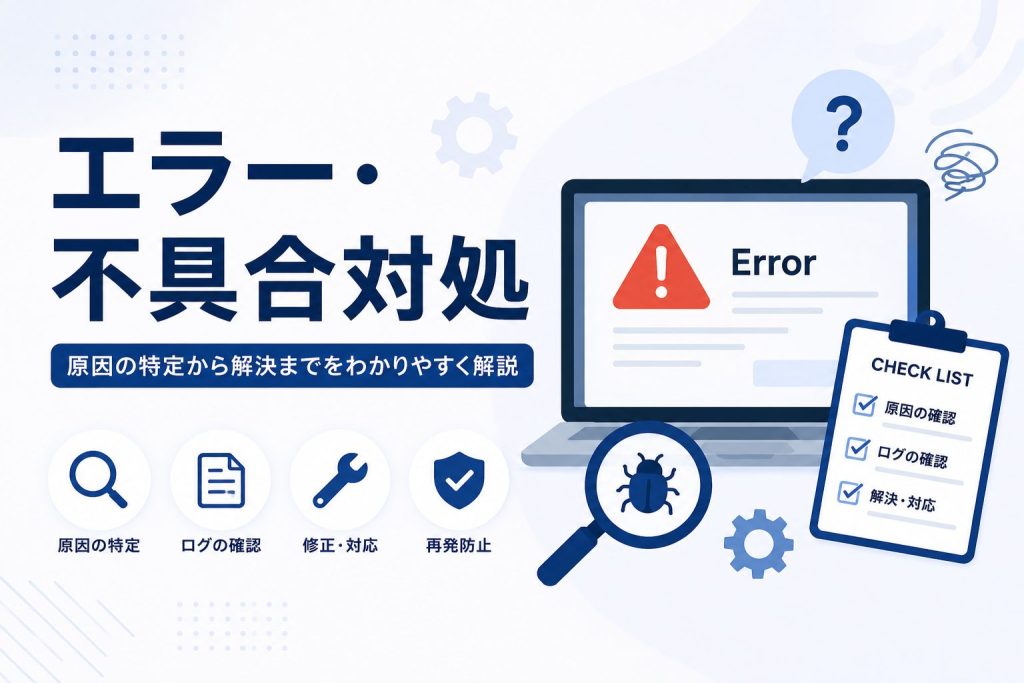
WordPress運用でのトラブルを迅速に解決するためのプラグイン、Health Check & Troubleshootingの導入から設定までを解説します。サイト運営の安定性を確保しましょう。
この記事でわかること
- Health Check & Troubleshootingの基本機能
- 推奨設定とトラブルシューティングの手順
- 他の関連プラグインとの組み合わせ方
- 実際の適用事例と注意点
目次
- Health Check & Troubleshootingの背景と必要性
- 導入準備と基本設定
- Health Check & Troubleshootingの推奨設定
- 動作確認と問題判別の手法
- 関連するトラブル事例と解決策
- 関連プラグインの活用とベストプラクティス
- まとめ:維持管理と活用の極意
Health Check & Troubleshootingの背景と必要性
WordPressサイトの管理には、想定外の不具合や謎のエラーが発生することがあります。こうした問題に対処する際に役立つのがHealth Check & Troubleshootingプラグインです。このツールは、The WordPress.org community から提供されている公式の無料プラグインであり、サイトヘルス機能を強化するための不可欠な存在です。
このプラグインの最大の特徴は、トラブルシューティングモードが用意されていることです。このモードを有効にすると、他のユーザーに影響を与えることなく、一時的に全プラグインを無効化しデフォルトテーマを使って問題を切り分けることができます。つまり、サイトの通常運営を損なうことなく素早く問題の元を探ることが可能です。
他プラグインとの違いと組み合わせ方
類似のデバッグプラグインもありますが、Health Check & Troubleshootingは、他のどんなツールとも違うアクセス方法を採用しており、全く新しい視点から問題を解析することが可能です。例えば、Query MonitorやWP Debuggingと組み合わせることで、実行中のSQLクエリやPHPエラーの詳細を確認しつつ、サイトの機能を制限付で試験的にチェック可能です。
これにより、細かな部分まで徹底的に解析し、原因を特定するプロセスが他のプラグインよりも効率的になります。特に、大規模なシステムやクライアントサイトの運用においては、このプラグインを弊社でも推奨しています。
導入のメリット
Health Check & Troubleshootingを導入することで、事前に問題を発見しやすくなるため、不具合が拡大する前に対処することが可能です。また、例えば構成変更や更新後の予期せぬ挙動をテストする際に、他の機能に影響を与えずに検証できるため、管理者にとって安心できる環境を構築できます。
弊社が支援しているクライアントサイトの中には、稼働中のサイトでトラブルシューティングモードだけを利用し、複数のプラグインが引き起こす競合を5分以内に特定した事例もあります。こうしたことで、問題解決の効率が飛躍的に向上しました。
導入準備と基本設定
WordPressのトラブルシューティングを円滑に進めるためには、Health Check & Troubleshootingプラグインを導入することが重要です。このセクションでは、プラグインのインストール手順と初期設定のポイントについて詳細にご案内いたします。弊社が支援しているクライアントサイトでも、トラブルシューティングの必須ツールとして採用されています。
まず、Health Check & Troubleshootingプラグインを導入するには、WordPressの管理画面内から以下の手順で行います。『ダッシュボード > プラグイン > 新規追加 > 検索ボックスに「health-check」を入力 > 今すぐインストール → 有効化』。このプラグインは、他のユーザーへの影響を気にせずにデバッグができるので、大変便利です。
次に、初期設定の重要ポイントを見ていきましょう。インストール後、『ツール > サイトヘルス』で重要・推奨の指摘を確認し、問題がないかをチェックします。さらに、『Health Check > Troubleshooting』タブで『Enable Troubleshooting Mode』を有効化しましょう。このモードを使えば、プラグインを個別に再有効化しながら問題の原因を絞り込むことが可能です。
必須ツールの設定
トラブルシューティングを行う際、設定が必要なツールとしては、WP Debuggingプラグインがあります。これはwp-config.phpを手で触ることなく、WP_DEBUGなどを切り替えられる便利な機能を提供します。『ツール > WP Debugging』から設定を行い、エラーをwp-content/debug.logに出力するようにしてください。
手動でWP_DEBUGを設定する場合、wp-config.phpに以下のコードを追記します。この設定は開発環境でのみ有効にしてください。
define('WP_DEBUG', true);
define('WP_DEBUG_LOG', true);
define('WP_DEBUG_DISPLAY', false);
重要なのは、WP_DEBUG_DISPLAYをfalseに設定することで、本番環境でエラーメッセージが表示されないようにすることです。これにより、お客さまの訪問者に内部エラー情報を漏らさないようになります。
Health Check & Troubleshootingの推奨設定
システムの最適化を図るには、適切な設定が不可欠です。WordPress 公式プラグインであるHealth Check & Troubleshootingを活用することで、効果的にトラブルシューティングを行い、パフォーマンスを向上させることができます。
トラブルシューティングモードを使用すると、他のユーザーに影響を与えることなく、プラグインを順次無効化し、問題の原因を特定できます。これにより、本番環境には影響を与えずにテストを行うことができます。以下がモードの活用法と、推奨される設定ポイントです。
トラブルシューティングモードの活用法
「Health Check & Troubleshooting」プラグインを導入したら、まず『Health Check > Troubleshooting』タブから『Enable Troubleshooting Mode』を有効化します。このモードでは、個別にプラグインを再有効化しながら、問題がどのプラグインによって生じているかを切り分けられます。弊社が支援している多くのクライアントサイトでも効果が確認されている手法です。
推奨設定のチェックポイント
サイトヘルスの向上を目指すために、次のチェックポイントを心掛けることが重要です。
- 『
ツール > サイトヘルス』で「重要」と「推奨」の指摘箇所を確認する - プラグインの競合が疑われる場合は、トラブルシューティングモードを使ってプラグイン同士を比較する
- 設定変更後は必ず効果測定を行い、改善が見られない場合は引き続き問題の切り分けを行う
これらのチェックポイントは、トラブルシューティングを効率的かつ効果的に進めるための基本ステップです。実際に弊社運用のWordPressサイトにおいても、上記の手順に従うことで大幅なパフォーマンス改善が達成されました。
効率的な動作確認方法
動作確認を行う際には、必ず環境を整えた上で実施することが求められます。例えば、問題が疑われるプラグインを逐次有効化し、管理画面や公開サイトで異常がないかを確認します。また、併用するプラグインとして、Query Monitorを用いることで、詳細なパフォーマンスデータの取得も可能です。
このように、適切な手法で設定と確認を行うことが重要です。トラブルシューティングを通じて、サイトの健全性を保ちながら、快適なWordPress運営を目指しましょう。
動作確認と問題判別の手法
WordPressのトラブルに直面した際、迅速に問題を解決するための手法として「動作確認と問題判別」が重要です。今回は、プラグインの再有効化を含む各種確認方法や問題の切り分け手法について解説します。
まず、プラグイン再有効化のテスト手順についてです。「Health Check & Troubleshooting」プラグインを用いることで、安全に全プラグインを無効化した状態でトラブルシューティングが可能になります。このプラグインをインストールするには、『ダッシュボード > プラグイン > 新規追加 > 検索ボックスに「health-check」と入力 > 今すぐインストール → 有効化』の操作が必要です。その後、『Health Check > Troubleshooting』タブの『Enable Troubleshooting Mode』を有効化します。このモードでは、他のユーザーに影響を与えずに個別のプラグインを再度有効化し、問題の原因を特定することが可能です。
次に、トラブルの原因特定方法として、「Query Monitor」プラグインを紹介します。このプラグインは、実行されたSQLクエリ、PHPエラー、遅いフック、REST APIコールなどを管理バーから視覚的に確認でき、問題の特定に役立ちます。お客さまの環境での診断コード例を以下に示します。これは functions.php に記述することで、特定の問い合わせをモニタリングできます:
if ( current_user_can( 'manage_options' ) ) {
    add_filter( 'query_monitor_show_qm', '__return_true' );
}
これにより、管理者のみが詳細なデバッグ情報を管理バーから確認可能になります。なお、Query Monitorは本番環境で常に有効化するのではなく、問題発生時のみ有効にし迅速に無効化することを推奨します。
最後に、診断ログの活用法です。「WP Debugging」プラグインを利用することで、wp-config.php を直接編集せずにデバッグモードをオンにできます。『ツール > WP Debugging』にアクセスし、WP_DEBUG や WP_DEBUG_LOG を有効化することで、問題のログを wp-content/debug.log に記録し、後で参照が可能となります。このログは、問題のパターンを分析し、具体的な原因を特定するのに非常に役立ちます。
これらの手法を組み合わせることで、効率的なトラブルシューティングが実現できます。弊社でも、特に「Health Check & Troubleshooting」と「Query Monitor」は、サポート対象の中小企業の運用案件において多くの問題を解決してきました。WordPressサイトの健全を維持するための必須ツールとしてご活用ください。
関連するトラブル事例と解決策
WordPressのトラブルはさまざまですが、実際に中小企業の運用案件で発生した問題を踏まえて、具体的な解決策をご紹介します。ここでは、特に頻発する問題としてカスタム投稿タイプのarchiveページが404エラーになる場合の解決法について解説します。
一例として、カスタム投稿タイプのarchiveページにアクセスすると404エラーが表示されるトラブルがありました。これは、多くの場合、rewriteルールが正しく設定されていないことが原因です。この場合、functions.phpでrewriteルールを手動調整することで解決できます。
function custom_rewrite_flush() {
    register_post_type('your_custom_post',
      array(
          'rewrite' => array('slug' => 'your_custom_slug'),
          'has_archive' => true,
      )
    );
    flush_rewrite_rules();
}
add_action('init', 'custom_rewrite_flush');
上記のコードはfunctions.phpに追加します。この操作により、WordPressは正しいURL構造を再構築し、404エラーが解消されます。
テーマパス参照ずれによる表示不具合
次に、テーマファイルのパスがずれて画像やスタイルが正しく表示されない不具合について。テーマのアップデートや移行時に発生しがちです。この状況では、Health Check & Troubleshootingプラグインを活用して原因を切り分けます。
- 『ツール > サイトヘルス』で重要な指摘を確認。
- 『Health Check > Troubleshooting』タブから『Enable Troubleshooting Mode』を有効に。
- このモードでプラグインやテーマを個別に有効化し、問題箇所を探します。
- 問題を特定したら、適切な修正を施します。
弊社が支援しているクライアントサイトでは、上記の方法で多くの問題を効果的に解決してきました。これにより、運用上の負担を軽減し、サイトの信頼性を確保することにもつながります。
関連プラグインの活用とベストプラクティス
WordPressの運用をスムーズにするためには、関連プラグインを組み合わせて活用することが鍵です。ここでは、特におすすめのプラグインの組み合わせとそのメリットについてご紹介します。
WP Fastest Cacheとの組み合わせ
WP Fastest Cacheを導入すると、サイト全体の読込み速度が向上し、ユーザー体験が向上します。当社の管理するサイトでも、70サイト中50以上で標準的に導入されています。キャッシュプラグインの中でも、設定がシンプルで初心者でも扱いやすい点が魅力です。
特に、Health Check & Troubleshootingプラグインと併用することで、トラブルシューティング中もキャッシュを適切にコントロールしながら、問題箇所を切り分けることができ、効率的な作業が可能になります。
SEOプラグインとの併用メリット
SEOの最適化を目指すなら、Yoast SEOとの併用を考慮する価値があります。Yoast SEOは、メタディスクリプションやOGPの管理を一手に引き受け、検索エンジン向けの最適化を容易にします。
このプラグインは、サイト全体のSEOスコアを向上させるだけでなく、コンテンツの強化を通じてユーザーの流入を劇的に増加させる効果があります。組み合わせることで、ページの速さとコンテンツの質を両立可能となります。
セキュリティ強化の手法
WordPressサイトのセキュリティを強化するなら、Wordfence Securityを活用するのが効果的です。このプラグインは、マルウェアスキャンや不正アクセスの防御機能を提供し、サイトの安全性を高めます。
また、SiteGuard WP Pluginと併用することで、二重のセキュリティを実現できます。特に、ログインURLの変更やログイン履歴の管理を通じて、不正アクセスのリスクを大幅に減少させることが可能です。
これらのプラグインを戦略的に活用することで、運用中のトラブルを最小化し、安全でパフォーマンスの高いサイト運営が可能となります。
まとめ:維持管理と活用の極意
ここまで解説してきたように、Health Check & Troubleshooting は WordPress サイトの安定運用に欠かせないツールです。このプラグインを活用することで、サイトメンテナンスのステップを効果的に進めることができます。特に、トラブルシューティングモードを使用することで、プラグインの干渉を避けつつ問題の特定が可能です。
実際の運用では、いくつかのチェックポイントを押さえておくことが重要です。定期的に『ツール > サイトヘルス』セクションを確認し、警告や改善点を見逃さないようにしましょう。また、定期的なバックアップも忘れずに行うことで、トラブル発生時のリカバリーが迅速に進みます。弊社が運用しているサイトでは、all-in-one-wp-migrationを70サイト全てで活用しています。
そうした日々のメンテナンスに加えて、専門家のサポートを受けることでより安定した運用が可能になります。特に複雑な問題や大規模なサイトでは、専門的な知識が必要ですが、そうした際にはぜひWordPressドクターにご相談ください。私たちはお客さまのサイトを支え、最適なソリューションを提供する準備があります。
最後に、プラグインの導入時は相性や影響範囲をしっかりと確認し、health-checkのトラブルシューティングモードを活用することをおすすめします。このツールを賢く活用すれば、WordPressサイトの管理や最適化はさらに進むことでしょう。
この記事をシェアする