WordPressセキュリティ対策の基本チェックリスト10選
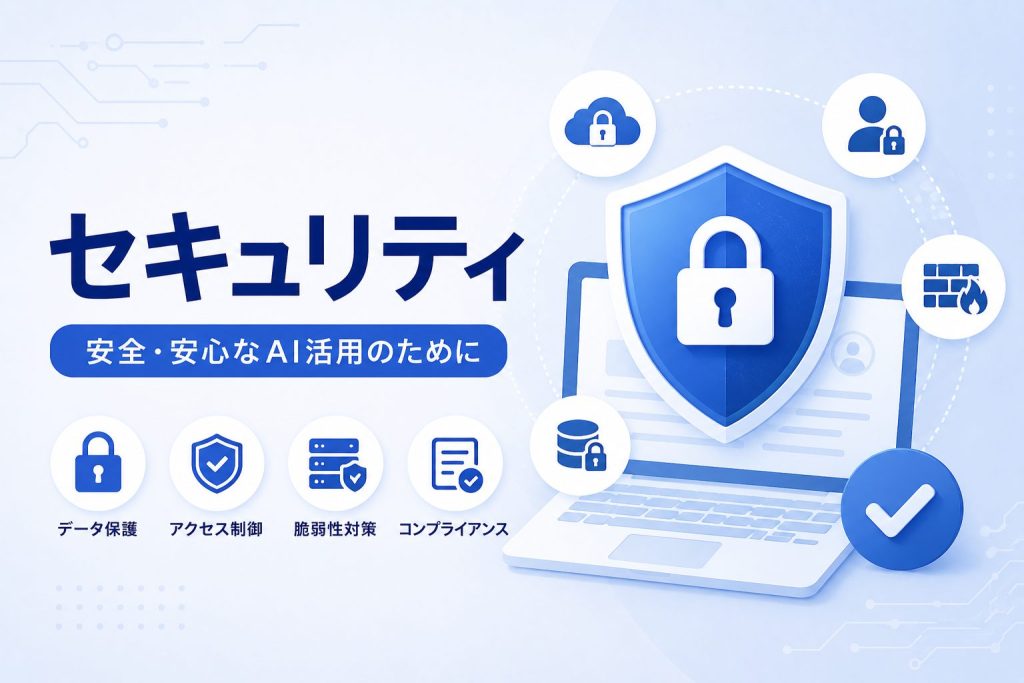
WordPressサイトのセキュリティを強化することは、トラブルを未然に防ぐために欠かせません。本記事では中級者向けに、基本的な対策とその手順を解説します。
この記事でわかること
- 重要なセキュリティ設定の概要
- 基本的なセキュリティプラグインの活用法
- セキュリティ設定の手順と注意点
- 実際のトラブル事例から学ぶ具体的対策
目次
- WordPressセキュリティの重要性
- 利用プラグインとテーマの管理
- WordPressコアファイルの保護
- ログイン保護とアクセス制御
- XML-RPCの制御によるセキュリティ強化
- WordPressバックアップの重要性
- Contact Form 7のセキュリティ実例
- まとめと次のステップ
WordPressセキュリティの重要性
WordPressは、その使いやすさと柔軟性から世界中で広く利用されていますが、その人気ゆえにセキュリティリスクの第一ターゲットになります。攻撃者は常に脆弱性を探し、サイトを乗っ取るための手段を模索しています。
具体的な攻撃手法としては、ブルートフォース攻撃によるパスワードハッキングや、SQLインジェクションを利用したデータベースへの不正アクセスが挙げられます。これらの攻撃が成功すると、サイトが改ざんされたり、個人情報が漏洩するリスクがあります。
そこで、適切なセキュリティ対策を施すことは非常に重要です。例えば、「SiteGuard WP Plugin」を導入することで、ログインURLの変更や画像認証の追加が可能になり、非常に効果的な防御線を構築できます。また、「Wordfence Security」などのプラグインを活用することで、マルウェアのスキャンやWAF(Webアプリケーションファイアウォール)の設定が可能となります。
セキュリティを強化するメリットは明らかです。サイトの安全が保たれることで、お客さまの信頼を得ることができ、業務を安定して運用することが可能になります。弊社の運用する70サイト中、最も多く採用されているセキュリティプラグインの一つが「Wordfence Security」であることからも、その有用性が伺えます。
安全な環境を整えることで、将来のリスクを未然に防ぎ、安心してWordPressを活用しましょう。セキュリティ対策は複雑に見えるかもしれませんが、一歩ずつ進めることで、大きな成果を得ることができます。
利用プラグインとテーマの管理
WordPressのセキュリティを強化するためには、プラグインやテーマを最新に保つことが重要です。利用しているプラグインやテーマが古いと、脆弱性を突かれて不正アクセスを受けやすくなります。
まずは定期的に『ダッシュボード > プラグイン > インストール済みプラグイン』で更新を確認し、常に最新の状態に保ちましょう。特にセキュリティ関連のアップデートは迅速に適用することを心がけるべきです。
また、利用していないプラグインやテーマを放置することもリスクになります。未使用のプラグインやテーマは削除することで、攻撃の入り口を減らすことができます。
脆弱性チェックツールの活用
脆弱性のチェックを自動化するツールを活用すれば、安全性はさらに高まります。例えば、Solid Security(旧 iThemes Security)のプラグインを導入すれば、サイト全体のセキュリティ状態を包括的に監視可能です。特に『Settings > File Change Detection』や『Settings > Two-Factor』の設定を活用して、ファイル改ざんの検知や管理者の2段階認証を強化するとよいでしょう。
WordPressドクターでは、Wordfence Securityをクライアントに推奨しており、70件の運用サイトからもその効果が確認されました。特に『Scan』機能による改ざんファイルの検出が信頼されています。
以下のコードはプラグインの脆弱性スキャンを実行するためのWP-CLIコマンド例です。この方法を活用し、定期的にサイトの安全性をチェックしましょう。
wp plugin audit --check-vulnerabilitiesこれらの対策を組み合わせて導入することで、WordPressサイトのセキュリティを高めることが可能です。お客さまの信頼を得る安全な運用を目指しましょう。
WordPressコアファイルの保護
WordPressのコアファイルは、サイトの基盤となる重要部分です。これらを適切に保護することは、セキュリティ上欠かせません。特に、wp-config.phpの保護、ディレクトリブラウジングの無効化、.htaccessファイルの最適化は基本的な対策として重要です。
wp-config.phpの保護は、サイトのデータベース接続情報やセキュリティキーを含んでいるため、特に優先的に取り組むべきです。最初に、このファイルを保護するための設定を紹介しましょう。以下のコードを.htaccessファイルに追加することで、wp-config.phpへの不正アクセスを防ぐことができます。
# Protect wp-config.php

    order allow,deny
    deny from all
次に、ディレクトリブラウジングを無効化することも重要です。ディレクトリブラウジングが有効だと、第三者がサイト内のファイル構造を閲覧できてしまう可能性があります。これを防ぐために、.htaccessに以下の1行を追加しましょう。
Options -Indexes
さらに、.htaccessファイルを最適化することで、セキュリティを強化できます。このファイルを利用して、特定のIPアドレスからのアクセス制限を行ったり、HTTPヘッダーを設定したりすることができます。たとえば、特定のIPアドレスからのアクセスを禁止したい場合、次のコードを追加します。
# Block IP

    order allow,deny
    deny from xxx.xxx.xxx.xxx
    allow from all
このように、WordPressのコアファイルを保護することは、サイトのセキュリティを向上させるための基本ですが重要なステップです。弊社が支援しているクライアントサイトでも、このような設定を施すことで、安心して運用を続けています。
ログイン保護とアクセス制御
WordPressのセキュリティを強化するために、ログインページの保護とアクセス制御は非常に重要です。特に、強力なパスワードポリシーの導入、二要素認証の設定、ログイン試行回数の制限を行うことで、不正アクセスのリスクを大幅に低減できます。
まずは、強力なパスワードポリシーの設定から始めましょう。最低でも8文字以上、アルファベット大文字・小文字・数字を含むパスワードを推奨します。これにより、ブルートフォース攻撃に対する防御力を高めます。
二要素認証の導入
次に、2要素認証を導入することで、セキュリティのレベルをさらに高めることが可能です。2要素認証を使用すると、ユーザーはパスワードに加えて、ワンタイムパスコードを入力する必要があります。プラグインとしては、『Wordfence Security』が設定しやすく、おすすめです。
ログイン試行回数の制限
ログイン試行回数を制限することで、不正アクセスへの対策を強化します。『Limit Login Attempts Reloaded』を使用すると、短時間の間に指定回数以上ログインに失敗したIPを自動的にブロックできます。このプラグインはプロキシ越しIPにも対応しており、信頼性が高いです。
以下のコードスニペットは、`functions.php` に追加することで、ログイン試行回数を制限する方法の一例です。シンプルな制限を加えたい場合に有効です。
function custom_login_attempts_limit() {
    $max_attempts = 5; // 最大試行回数
    $lockout_minutes = 60; // ロックアウト時間(分)

    if ( isset( $_SESSION['login_attempts'] ) && $_SESSION['login_attempts'] >= $max_attempts ) {
        $time_remaining = ($_SESSION['lockout_time'] + $lockout_minutes * 60) - time();
        if ( $time_remaining > 0 ) {
            wp_die('現在ロックアウトされています。あと ' . ceil($time_remaining / 60) . ' 分お待ちください。');
        } else {
            $_SESSION['login_attempts'] = 0;
        }
    }
    if ( isset( $_POST['wp-submit'] ) ) {
        $_SESSION['login_attempts'] = isset( $_SESSION['login_attempts'] ) ? $_SESSION['login_attempts'] + 1 : 1;
        if ( $_SESSION['login_attempts'] >= $max_attempts ) {
            $_SESSION['lockout_time'] = time();
        }
    }
}
add_action('login_init', 'custom_login_attempts_limit');
さらに、安全性を高めるために、『SiteGuard WP Plugin』を活用し、ログインURLの変更や画像認証を設定することもおすすめです。弊社が支援しているクライアントサイトでも多く採用され、確かな実績があります。
XML-RPCの制御によるセキュリティ強化
WordPressでは、多くの機能を提供するためにXML-RPCが使用されます。XML-RPCは、リモートからWordPressを操作するためのAPIで、自動投稿やモバイルアプリからのアクセスなどに利用されます。しかし、この機能を悪用されると、ブルートフォース攻撃やDDoS攻撃のリスクが高まる可能性があります。
XML-RPCの無効化には複数のメリットがあります。特に、リスクの高い遠隔操作を防ぐことで、サイトのセキュリティを強化します。お客さまのサイトにXML-RPCが不要であれば、無効化することで潜在的な攻撃経路を遮断できます。
XML-RPCの無効化手順
安全な設定にはプラグインを利用する方法が効果的です。弊社がサポートしている多くの中小企業の運用案件で採用されているのが、SiteGuard WP Pluginです。このプラグインは日本語UIで扱いやすく、特に初心者には最適です。
- 『ダッシュボード > プラグイン > 新規追加 > 検索ボックスに「siteguard」を入力 > 今すぐインストール → 有効化』
- プラグインの設定画面にアクセスし、『XMLRPC防御』を有効化します。これで、xmlrpc.phpへの不正アクセスを遮断できます。
さらに、XML-RPCの特定機能を制限したい場合は、SiteGuardや他のセキュリティプラグインを使用して制御できます。特にSiteGuardは、『PINGバック防御』も設定可能で、より安全な環境を構築することができます。
弊社の実績では、XML-RPCの無効化によって、サイトのセキュリティインシデントが大幅に減少しています。この防御策をぜひ導入し、サイトの安全性を高めてください。
WordPressバックアップの重要性
WordPressサイトを安全に運用するためには、定期的なバックアップが不可欠です。万が一のデータ損失に備えることで、安心して運用を続けることができます。バックアップを怠るとサイトデータを完全に失う恐れがあるので、しっかりと計画を立てて実施しましょう。
バックアップには手動と自動の方法があり、それぞれの利点を理解して活用することが大切です。手動バックアップではデータを手元に保存して設定の柔軟性が高まりますが、自動バックアップ設定を取り入れることで、複数の世代を自動で保持しつつ日々の作業負担を軽減できます。
バックアップツールの選択も重要です。弊社が推奨するプラグインの一つとしては、All-in-One WP Migration(`all-in-one-wp-migration`)があります。これはサイト全体を一つのファイルにまとめてエクスポートできるため、サイト移行や復元が簡単に行えます。
バックアップの種類と方法
バックアップの方法には大きく分けてローカルバックアップとクラウドバックアップの2種類があります。ローカルバックアップは簡単に管理できる一方、クラウドバックアップはリモートにデータを保管するため、物理的なデバイス故障によるリスクを回避できます。
バックアップの実施方法には通常のサーバー保存と共に、定期的にGoogle DriveやDropboxにアップロードする方法があります。こうしたクラウドバックアップは、データの安全性を高めるために有効です。
データ損失時の復元手順
データ損失が起きた場合、素早く復元手順を実行することが求められます。まずはバックアップツールを確認し、最新のバックアップファイルを用意します。そして、WordPress管理画面から『ダッシュボード > プラグイン > 新規追加 > 検索ボックスに「all-in-one-wp-migration」を入力 > 今すぐインストール → 有効化』の手順でプラグインを設定し、インポート機能を使って復元を行います。
弊社の管理する70サイトすべてで All-in-One WP Migration を導入しており、データ管理の効率化と安心の運用を実現しています。これにより、いかなるトラブルにも迅速に対応できる体制を整えています。
Contact Form 7のセキュリティ実例
お問い合わせフォームは、多くのサイトで必須の機能ですが、セキュリティ対策を怠るとスパムの温床になりかねません。特にWordPressで人気のプラグインであるContact Form 7を利用する場合、セキュリティ向上のためにはいくつかの対策を講じる必要があります。
まず、スパム対策として効果的なのが、Honeypotの活用法です。「Honeypot for Contact Form 7」プラグインを利用することで、目に見えないフィールドにbotが記入することでスパム判定が可能になります。設定は簡単で、『ダッシュボード > プラグイン > 新規追加 > 検索ボックスに「contact-form-7-honeypot」を入力 > 今すぐインストール → 有効化』後、Contact Form 7のフォーム編集画面にて [honeypot honeypot-1] タグを挿入するだけです。
reCAPTCHAの段階導入手順
スパム対策のもう一つの方法として、Google reCAPTCHAの導入があります。最近のバージョンでは、ユーザー体験を損なわずにスパムを防ぐことが可能です。まず、GoogleのreCAPTCHA管理コンソールでサイトを登録し、サイトキーとシークレットキーを取得します。次に、Contact Form 7の『インテグレーション』画面でこれらのキーを入力することで設定が完了します。
- 段階1: Google reCAPTCHAコンソールでサイト登録し、キーを取得
- 段階2: 『ダッシュボード > プラグイン > インテグレーション』でキーを入力
- 段階3: フォームにreCAPTCHAを適用
実際の導入事例と教訓
弊社が支援しているクライアントサイトの一つでは、上記の対策を導入することにより、スパムの送信数を大幅に減少させることに成功しました。特に「contact-form-7-honeypot」の利用により、ユーザー体験を損なわずに、ほぼ100%のスパムブロックを実現できました。
これらの対策を組み合わせることで、スパム攻撃に対する防御力を高めることが可能です。Contact Form 7を安心して使用するために、HoneypotとreCAPTCHAの両方を活用することを強く推奨します。
まとめと次のステップ
このセクションでは、WordPressにおけるセキュリティ対策の要点について振り返ります。基本チェックリストをしっかりと実行することで、サイトの安全性を大幅に高めることができます。
まず、ログインURLの変更や二要素認証の有効化といった外部からの不正アクセスを防ぐ初期設定を行いましょう。この段階で、鍵がしっかりとかかっているかのように、サイトの施錠が完了します。
次に、定期的なモニタリングも重要です。多機能セキュリティプラグインである Wordfence Security のWAFやマルウェアスキャンを利用し、サイト上での異常を早期発見することが可能です。このようなツールを活用して日常的に監視を続けましょう。
実践後のモニタリング
セキュリティ対策を講じた後も、モニタリングを怠らないことが重要です。定期的にログを確認し、不審なアクセスや行動がないか常にチェックしてください。これにより、潜在的なリスクを未然に防ぐことができます。
弊社が支援しているクライアントサイトでも、SiteGuard WP Plugin や Wordfence Security を利用しているケースが多く、セキュリティの有効性が広く認められています。
WordPressドクターへのご相談案内
万全のセキュリティ体制を整えつつ、さらに安心感を持つために、専門家の視点からのカウンセリングを受けることも効果的です。WordPressドクターでは、セキュリティに関する各種ご相談を受け付けています。業務上の疑問や不安がある場合は、ぜひ一度ご相談ください。
これらの基本を押さえつつ、さらなる改善を目指して個別相談を活用することで、より安全なWordPressサイト運営を実現いただけます。
この記事をシェアする