WordPressサイトの緊急復旧手順を徹底解説
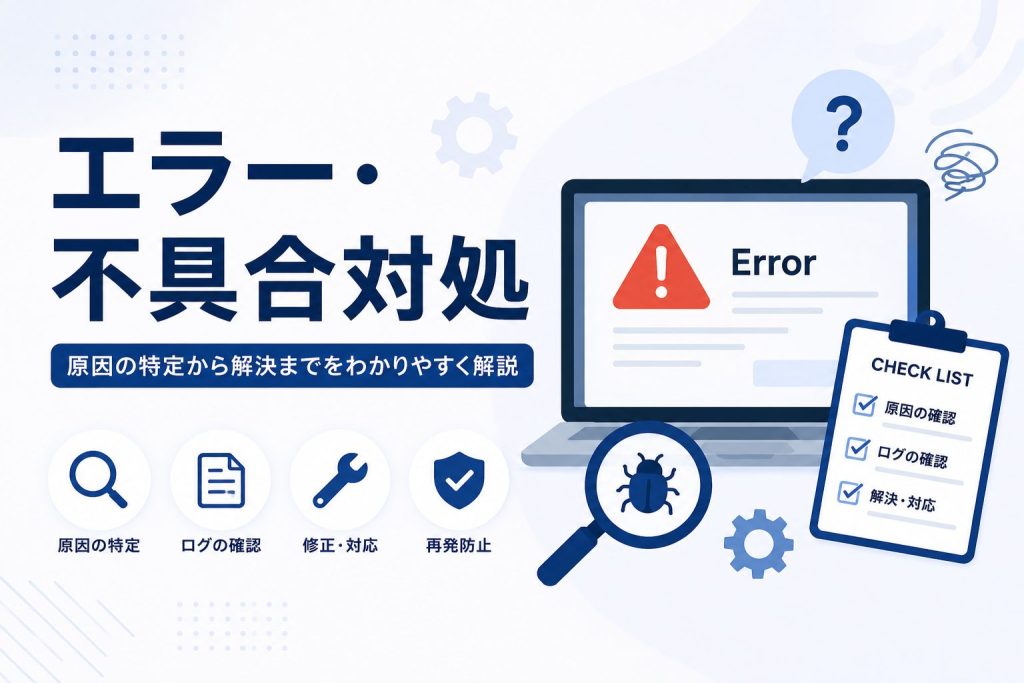
WordPressサイトが突然壊れてしまうと焦ってしまいますよね。本記事では、緊急時の復旧手順を詳しく解説し、問題を最小限に抑える方法を提供します。
この記事でわかること
- WordPressの緊急復旧の初期ステップ
- ステージング環境を用いた安全な復旧方法
- 主なトラブルの原因と具体的な対策
- 復旧後の状態確認と保守の注意点
目次
- 緊急復旧の基本ステップ
- ステージング環境での復旧手順
- プラグインの競合が原因の場合
- テーマのエラーを修正する
- SQL やクエリの問題解決
- 実例で学ぶ復旧事例
- 復旧後の動作確認
- まとめと次のステップ
緊急復旧の基本ステップ
WordPressサイトが緊急事態に見舞われた際に冷静に対処するためには、基本的な復旧手順を理解しておくことが重要です。これにより、パニックに陥ることなく迅速に対応できます。
まず、サイトのバックアップ状況を確認し、最新のバックアップが存在するかをチェックしてください。万が一、バックアップが未作成の場合は、早急にバックアップを生成する必要があります。弊社の運用では、all-in-one-wp-migrationを70サイトすべてで標準に使用しており、このプラグインを用いたバックアップが非常に効果的です。
バックアップの確認後は、ステージング環境を設定します。これにより、本番環境に影響を与えることなく修正作業を行うことができます。プラグインall-in-one-wp-migrationのステージング作成機能を利用することで、迅速かつ安全に環境を複製できます。
復旧作業の基本方針を決定
問題の特定と原因分析が進んだ後、どのように復旧作業を進めるかの基本方針を決定します。個別のトラブルに応じた対策が必要ですが、共通して次の点を考慮することが重要です。
- データベースの整合性を確認
- プラグインやテーマの問題を切り分けるために
Health Check & Troubleshootingプラグインを活用 - サイトが正常に稼働しているかどうかを
Query Monitorで確認 - 修正後は全体的な機能確認を実施
復旧作業の最中に新たな問題が発生した場合には、作業を一時中止し、対策を見直すことも考慮します。冷静な判断と事前準備が、復旧を成功させる鍵です。
緊急事態は予期せぬタイミングで発生しますが、基本的なステップに従うことで、被害を最小限に食い止め、サイトの安定運営を迅速に再開できます。
ステージング環境での復旧手順
ステージング環境を活用することで、WordPressサイトの復旧を安全かつ確実に進める方法を学びましょう。ステージング環境とは、本番サイトのコピーを別の環境で運用することで、変更や修正をテストするための場です。これにより、エラーや不具合を本番に持ち込むリスクを最小限に抑えることができます。
まず、ステージング環境の構築が必要です。弊社では、安定した運用を目指すクライアントサイトにおいて必須とされています。多くのサイトでは、All-in-One WP Migration とその拡張機能である all-in-one-wp-migration-unlimited-extensionが利用されています。このツールを使うことで、サイト全体を簡単に複製し、ステージング環境を構築することができます。
ステージング環境の構築手順
ステージング環境を作る手順は次の通りです:
- 『ダッシュボード > プラグイン > 新規追加 > 検索ボックスに「All-in-One WP Migration」を入力 > 今すぐインストール → 有効化』します。
- 本番サイトで
データをエクスポートし、ステージング環境にインポートします。 - 必要に応じて
all-in-one-wp-migration-unlimited-extensionを使用して、ファイルサイズ制限を解除し、データを完全に移行します。
これにより、ステージング環境上でサイトの全体を検証し、問題を発見した場合に適切な修正を加えることが可能です。
安全性の確認
ステージング環境での復旧作業が完了したら、最後に安全性を確認します。この段階で重要なのは、影響を把握し、本番環境に適用する準備を整えることです。プラグインhealth-checkを利用して、問題点がないか『ツール > サイトヘルス』で指摘事項を見直すことを推奨します。そして、問題がすべてクリアになったら、本番環境に変更を適用します。
ステージング環境での徹底した確認作業により、お客さまの大切なWordPressサイトを守りつつ、安全な運用の継続が可能になります。
プラグインの競合が原因の場合
WordPressサイトにおいて、プラグインの競合が原因で不具合が発生することは少なくありません。これに対処するためには、適切なトラブルシューティングが必要です。ここでは、特に『Health Check & Troubleshooting』プラグインを使用した効果的な方法をご紹介します。
競合プラグインの特定は、問題解決の鍵です。このプロセスでは、まず『Health Check & Troubleshooting』のトラブルシューティングモードを活用します。このプラグインは、他のユーザーに影響を与えることなく、すべてのプラグインを自分のセッションのみに無効化し、デフォルトテーマで動作確認が行えます。
『ダッシュボード > プラグイン > 新規追加 > 検索ボックスに「Health Check & Troubleshooting」を入力 > 今すぐインストール → 有効化』でプラグインを追加したら、『Health Check > Troubleshooting』タブで『Enable Troubleshooting Mode』を選択してください。このモードでは、競合しているプラグインを個別に再有効化し、問題の原因を特定します。
トラブルシューティングモードの有効化
トラブルシューティングモードを手動で有効化する場合は、以下のコードを使用します。この例では、WordPressのfunctions.phpを編集してトラブルシューティングモードを開始します。
add_action('init', function() {
    if (current_user_can('administrator')) {
        define('WP_DEBUG', true);
    }
});
このスニペットにより、管理者としてログインしているときにトラブルシューティングモードが有効になります。この方法は手動設定が必要なため、コードの編集が難しい場合は、プラグインの機能を活用することをお勧めします。
弊社が支援しているクライアントサイトでも、この方法を活用して効率よく問題を解決しています。常に最新版の『Health Check & Troubleshooting』を利用し、安定したサイト運営をサポートしています。
テーマのエラーを修正する
WordPressサイトが突然正常に動作しなくなる原因の一つに、テーマのエラーがあります。テーマの修正は、迅速な復旧のために避けて通ることができない場合があります。まずはじめに、エラーログをチェックすることが大切です。これにより、何が問題を引き起こしているかを特定できます。
エラーログを確認するためには、wp-config.phpにデバッグ設定を追加し、エラーを可視化します。以下のコードを適切に設定し確認してみてください。
define('WP_DEBUG', true);
define('WP_DEBUG_LOG', true);
define('WP_DEBUG_DISPLAY', false);
define('SCRIPT_DEBUG', true);
テーマファイル内のパスが間違っている場合、テンプレートが正しく読み込まれないことがあります。この場合、テンプレートファイルへのパスを正確に指定することが重要です。特に、テンプレートパーツを呼び出す際には get_template_part() 関数を使い、パーツを正確に読み込むよう推奨します。
エラーログとテンプレートパーツの調整方法
エラーの種類によっては、テンプレートパーツの問題がエラーを引き起こしていることが示されることもあります。 get_template_part() 関数を用いることで、テーマ内の再利用可能な部分をより管理しやすくなります。この関数では、テンプレートファイルを柔軟に分割し、テーマの構造を整理できます。
get_template_part( 'header' );を使って、ヘッダー部分を共通化します。- フッターも同様に
get_template_part( 'footer' );を使って管理します。
このようにエラーログの確認とテンプレートの書き換えを行うことで、サイトの安定性を大きく向上させることが可能です。さらに、WP Debuggingプラグイン(wp-debugging)を活用して、エラーをより細かく管理することをお勧めします。プラグインを導入することで、手作業を減らし、デバッグ作業をスムーズに進められます。
SQL やクエリの問題解決
WordPressサイトのパフォーマンスが低下している場合、SQLやクエリに起因する問題が隠れていることがあります。こうした状況で有効に機能するのが、無料プラグインの Query Monitor です。このツールを活用することで、効率的に問題点を洗い出し、解決することが可能です。
パフォーマンスのボトルネックを特定するために、まずは管理画面の上部に表示される性能サマリーを確認しましょう。Query Monitorを有効化すると、このサマリーが表示され、サイトの遅延要因を一目で把握できます。
次に、具体的に「遅いクエリの分析」を行います。管理バーをクリックすると、『Queries』パネルが開き、各クエリの実行時間や影響するコンポーネントを確認できます。特に『Queries by Component』を使うことで、どのプラグインやテーマが主要な遅延を引き起こしているのかを特定できます。
デバッグ情報の確認
クエリのみならず、PHPエラーや遅いフック、REST APIコールなども重要な情報です。Query Monitorの『PHP Errors』『Hooks』セクションでこれらの情報をチェックすることで、サイト全体の診断が可能になります。「管理バー」を利用し、エラーメッセージや不具合が発生している個所をしっかりと確認しましょう。
プロの技術者が常用するこのプラグインは、適切な診断と迅速な復旧を可能にします。しかし、Query Monitorの使用は管理者ロールのみに許可されており、サイトのパフォーマンスに影響を与える可能性があるため、本番環境では使用後に必ず無効化することを推奨します。
弊社が支援しているクライアントサイトにおいても、Query Monitorは不可欠なツールとして導入されています。SQLやクエリの問題を迅速に解決するために、ぜひこのプラグインを活用してみてください。
実例で学ぶ復旧事例
WordPressサイト運用中に発生するトラブルの中でも、カスタム投稿が404エラーになる問題はよく見られます。この問題が発生する主な原因は、パーマリンク構造の不一致です。これを解決する一つの方法として、WP-CLIでのパーマリンクのフラッシュがあります。
WP-CLIを使ってサーバー上で直接コマンドを実行することで、簡単に問題を解決できます。以下のコマンドを実行することでパーマリンクをリフレッシュし、404エラーの解決を図ります。
wp rewrite flush多言語サイトでのパス参照エラー
多言語対応サイトでの設定ミスにより、サイト内リンクが誤って他の言語のページへ飛んでしまうことがあります。このケースでは、適切な言語ごとのURL構造を設定し直すことが必要です。管理画面でのリンク修正に加え、プラグインの利用が有効です。
弊社が支援しているクライアントサイトでも『Health Check & Troubleshooting』を使用して、プラグインが引き起こす競合を効率的に解決しました。トラブルシューティングモードを活用することで、他のユーザーに影響を与えずに原因を特定でき、非常に便利です。
このような問題は、適切なプラグイン管理と定期的な監視がカギを握っています。弊社運用サイトでは、管理ツールの標準化がトラブル防止に大いに役立っております。特に、定期的なバックアップとエラーログの確認が重要です。
復旧の成功事例が示すのは、問題発生時の迅速な対応と、適切なツールの選択がトラブル解決に不可欠であるということです。WordPress運用者の皆さまには、問題解決のリソースを有効に活用していただきたいです。
復旧後の動作確認
WordPressサイトが復旧した後は、正常に動作しているか徹底的な確認が重要です。最初に、基本的な機能が問題なく動作しているかを見直しましょう。特に、ページの表示、ログイン機能、フォーム送信等の基礎的な部分を重点的にテストします。
次に、ユーザビリティの視点からも評価を行います。サイトのナビゲーションが直感的であるか、ユーザーエクスペリエンスが損なわれていないかを確認しましょう。また、siteguardプラグインを導入し、セキュリティ面も再確認しておくことが推奨されます。
脆弱性チェックの実施
復旧後は脆弱性チェックも欠かせません。query-monitorを使用して、実施されたSQLやPHPエラーを確認し、潜在的な問題を洗い出しましょう。このツールは、遅延が発生しているプラグインやテーマを特定するのにも役立ちます。
さらに、安全性を高めるためにhealth-checkプラグインを利用し、サイトの健康状態を保つことも重要です。『ダッシュボード > ツール > サイトヘルス』セクションで重要指摘を確認し、『Health Check > Troubleshooting』タブで問題の原因を切り分けることができます。
弊社では、上記手順を標準プロセスとして多数の復旧案件を手掛けてきました。安定した運営を維持するために、一歩先を行く防御策を導入し続けましょう。
まとめと次のステップ
WordPressサイトの緊急復旧手順について、ここまでのポイントを振り返ってみましょう。まずはバックアップの重要性を強調したいです。WordPressでの作業を続けるためには、バックアップを定期的に行うことが基本となります。
緊急時の初期対応としては、問題の切り分けが効果的です。`health-check`プラグインを使用し、サイトヘルスを確認しながら、必要に応じてプラグインを無効化して問題を特定するといった手順が有効です。弊社のサイトでも70件中全てで`all-in-one-wp-migration`を導入していることからも、バックアッププラグインの重要性がうかがえます。
保守の重要性
緊急事態が解決した後も、サイトの定期的な保守は欠かせません。保守的な対策を講じて、未然にトラブルを防ぐことができます。プラグインやテーマの更新、サイトのパフォーマンスチェックを定期的に行い、常に最新の状態を維持することが望ましいです。
また、`query-monitor`を使ってパフォーマンスの問題を絞り込み、対応が必要な部分を特定することで、快適なサイト運営を行えます。このように、定期的な点検が不可欠です。
もし、さらなる支援が必要と感じられる場合は、ぜひ一度、WordPressドクターにご相談いただければと存じます。プロフェッショナルなチームが、お客さまのニーズに対応したサポートを提供いたします。
この記事をシェアする