WordPress更新後の不具合対処法で快適運用を実現
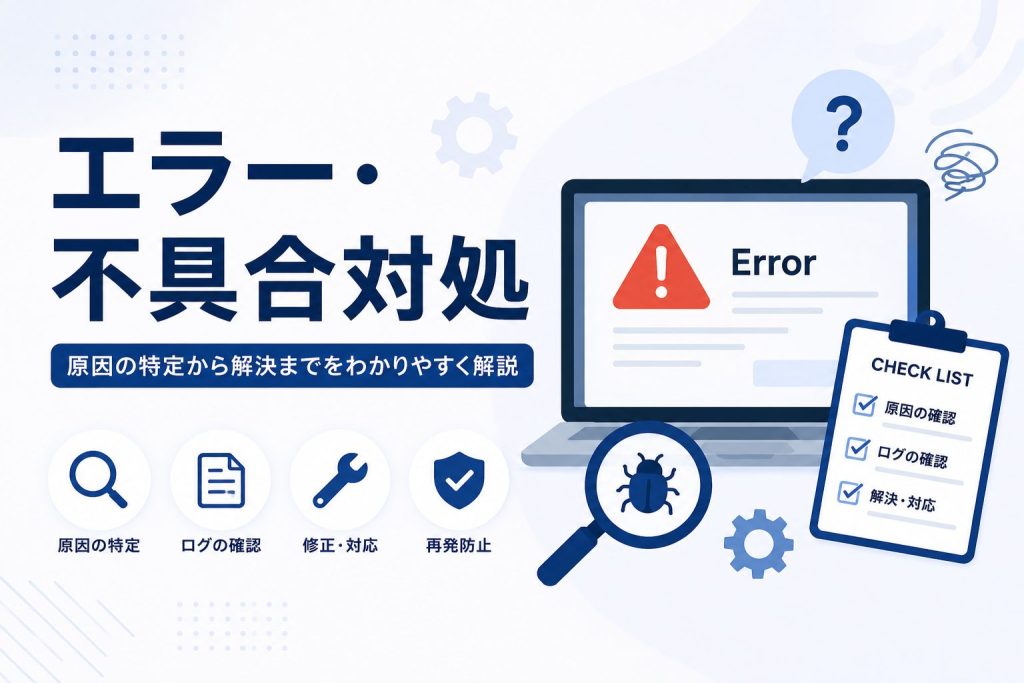
WordPressの更新後にサイトの動作がおかしくなった経験はありませんか?この記事では、更新後のよくある不具合の確認方法と復旧手順を具体的に解説します。トラブルを迅速に解決し、安全に運用を続けるための手助けとなるでしょう。
この記事でわかること
- WordPress更新後のよくある不具合とその原因
- 基本的なトラブルシューティングの手順
- 復旧に役立つプラグインとその使い方
- 弊社の実際のトラブル対応事例の紹介
目次
- WordPress更新後に起こりうる不具合の背景
- 不具合確認のための初期準備
- プラグインを使った基本的なトラブルシューティング
- wp-config.phpを利用したデバッグ方法
- 一般的な復旧手順と注意点
- 実際のトラブル対応事例から学ぶ
- まとめと次のステップ
WordPress更新後に起こりうる不具合の背景
WordPressを更新した後、様々な不具合が突然発生することがあります。これらのトラブルはサイトの機能や表示に影響し、ユーザー体験に悪影響を及ぼす可能性があります。特に注意が必要な不具合の背景について解説します。
最もよくある原因の一つは、プラグインやテーマの互換性問題です。最新版のWordPressとプラグインやテーマが互換性を持たないことがあり、その結果としてエラーが発生します。この問題を避けるためには、更新前にすべてのプラグインとテーマが最新の状態であることを確認することが重要です。
カスタムコードのエラー
WordPressサイトには、多くの場合、特定の機能を拡張するためのカスタムコードが使われています。更新により、このカスタムコードが正しく動作しなくなることがあります。PHPのバージョン変更や新しいWordPress APIへの対応が主な要因です。各コードの影響を確認し、必要に応じて調整を行うことが求められます。
弊社が支援しているクライアントサイトでも、カスタムコードの誤作動が原因で機能の一部が停止したケースがありました。このような状況を防ぐためには、独自のコードを書き直すか、WordPressドクターによるプロフェッショナルなレビューを受けることを検討するのが賢明です。
サーバー設定の不一致
更新後には、サーバー設定とWordPressの新しい要件との不一致が問題になることも少なくありません。特に、PHPやデータベースのバージョンが古いままだと、互換性の問題が発生しやすいです。
- PHPのバージョンは7.4以上を推奨します。
- MySQLは5.7以上、もしくはMariaDBの最新版を使用してください。
サーバー設定の要件は定期的に確認し、必要に応じてプロバイダに問い合わせることをお勧めします。これにより、更新後の不具合を未然に防ぐことができます。また、Health Check & Troubleshootingプラグイン(health-check)を使って、トラブルシューティングモードで各設定が影響しているかどうか確認するのも効果的です。
不具合確認のための初期準備
WordPressの更新後に不具合が発生することは避けられない場合がありますが、適切な準備をすることで対応をスムーズにすることが可能です。このセクションでは、トラブルシューティングの初期準備について解説します。
バックアップの重要性
何よりも、バックアップは不測の事態に対する最初の防御策です。弊社では70サイト全てで All-in-One WP Migration (`all-in-one-wp-migration`) を利用しており、このプラグインはデータベースやメディアファイルを含めたサイト全体を一つのファイルにまとめてエクスポートすることが可能です。こうしたバックアップは、万が一の際にサイトをすぐに復元するために不可欠です。
ステージング環境での検証
バックアップを撮った後は、更新や新しいプラグインのインストールをステージング環境でテストすることが推奨されます。ステージング環境は本番サイトに影響を与えることなく変更を試すことができるため、安全に不具合の有無を確認できます。
- ステージング環境を作成するサービスを利用する
- サイトのクローンを別サーバーに作成しテストする
- 変更点を記録し、念のための複数のステージングログを残す
問題発生時のプラグイン活用
問題発生時には、Health Check & Troubleshooting (`health-check`) のプラグインを利用することで、他のユーザーには影響を与えずに問題を切り分けることが可能です。このプラグインを使うと、ダッシュボードの『Health Check > Troubleshooting』タブから『Enable Troubleshooting Mode』を選び、全てのプラグインを無効化した状態でサイトを確認することができます。
この設定は自分のセッションのみに影響し、本番環境には影響を及ぼさないため、原因調査には非常に便利です。状況に応じて個別にプラグインを再有効化し、問題の原因となっている箇所を特定しましょう。
プラグインを使った基本的なトラブルシューティング
WordPressの更新後に不具合が発生すると、業務に支障をきたすことがあります。そんなトラブルを迅速に解決するための基本的な方法として、プラグインを活用したトラブルシューティングが有効です。このセクションでは、導入すべきプラグインとその設定方法を詳しく紹介します。
まず、「Health Check & Troubleshooting」プラグインをおすすめします。このプラグインは、WordPress公式が提供するサイトヘルス機能を補完し、問題の特定を容易にします。『ダッシュボード > プラグイン > 新規追加 > 検索ボックスに「health-check」を入力 > 今すぐインストール → 有効化』の順でセットアップを行いましょう。設定後、サイトの健全性を確認するために『ツール > サイトヘルス』にアクセスすると、重要・推奨の指摘を確認できます。
さらに、Health Check & Troubleshootingでは、『Health Check > Troubleshooting』タブから『Enable Troubleshooting Mode』を有効化することで、他のユーザーに影響を与えずにプラグインを無効化して、デフォルトテーマで動作を確認することができます。このモードを使って、原因の切り分けを行い、適切な解決策を講じることが可能です。
パフォーマンス分析には Query Monitor
サイトのパフォーマンスを分析するためには、「Query Monitor」の利用を推奨します。これは開発者向けのデバッグツールで、SQLクエリ、PHPエラー、フックの実行時間などを管理バーで可視化します。『ダッシュボード > プラグイン > 新規追加 > 検索ボックスに「query-monitor」を入力 > 今すぐインストール → 有効化』でセットアップし、管理バーをクリックすることで詳細なパフォーマンスサマリーが参照可能です。
Query Monitorを活用することで、『Queries by Component』機能から、特に遅いプラグインを素早く特定することができます。ただし、このプラグインは本番環境での常時利用は避けるべきです。調査が完了したら、速やかに無効化することをおすすめいたします。
弊社が支援しているクライアントサイトでも、これらのプラグインを適切に活用し、不具合解消に成功した実績があります。ぜひ、これらのプラグインを効果的に活用して、サイト運用をスムーズに行ってください。
wp-config.phpを利用したデバッグ方法
WordPress運用中に不具合が生じた際、迅速に原因を特定するためにデバッグモードを活用することが重要です。WordPressでは、wp-config.phpファイルに特定のコードを追加することで簡単にデバッグモードを有効化できます。
まず、wp-config.phpファイルに移動し、適切な箇所に以下のコードを追記してください。これによりWordPressのデバッグモードが有効化され、エラー情報がログとして記録されます。
// デバッグモードを有効化
define('WP_DEBUG', true);
// デバッグログをwp-content/debug.logに出力
define('WP_DEBUG_LOG', true);
// エラーを画面に表示しない
define('WP_DEBUG_DISPLAY', false);
// メモリー上のクエリを保存
define('SAVEQUERIES', true);
デバッグモードの設定を有効にすると、エラー情報はwp-contentディレクトリ内のdebug.logファイルに保存されます。そこから詳細なエラーメッセージを確認し、問題の原因を特定することが可能です。管理者以外のユーザーにはエラー内容が画面に表示されないため、セキュリティ面でも安心です。
これらの設定を手動で行う代わりに、公式プラグイン「WP Debugging」(slug: wp-debugging)を利用することで、ワンクリックでデバッグモードを管理できます。このプラグインを使用することで、エラーや警告が発生した際に素早く確認できるログを提供し、お客さまの開発効率を大きく向上させます。
また、デバッグモードを使用する際は、「Query Monitor」プラグインも併用すると、エラーの発生箇所や遅延原因を視覚的に確認でき、トラブルシューティングが一層容易になります。ただし、本番環境での常時有効化は避け、原因解明が済んだら必ず無効化するように注意してください。
一般的な復旧手順と注意点
WordPressサイトで不具合が発生した場合、迅速かつ慎重な対応が求められます。まず、影響を最小限に抑える作業手順を知っておくことが重要です。サイトがダウンしたり、デザインが崩れたりした場合は、すぐに以下の手順を試みてください。
最初に行うべきはバックアップの確保です。弊社が支援しているクライアントサイトでは、全てにおいて信頼性のあるプラグインとしてAll-in-One WP Migrationが導入されています。万が一のトラブル時に復元できるよう、普段から定期的にバックアップを取得しておくことをお勧めします。
次に、不具合の原因を特定するために、Health Check & Troubleshootingプラグインの活用を考慮してみてください。このプラグインを用いることで、自分のセッションのみに影響を与えるトラブルシューティングモードを有効にすることができます。これにより他ユーザーへの影響を防ぎつつ、原因の切り分けを行うことが可能です。
具体的な作業手順
不具合が確認された際の具体的な手順は以下の通りです。
- WordPress管理画面にアクセスし、『ダッシュボード > プラグイン > 新規追加』からHealth Check & Troubleshootingを検索し、インストール&有効化します。
- 『ツール > サイトヘルス』で重要な推奨事項を確認し、『Health Check > Troubleshooting』タブからトラブルシューティングモードを有効にします。
- 個別にプラグインを再有効化して問題を切り分けます。
特にプラグインやテーマの更新直後は、この方法で問題を特定しやすくなります。注意すべき点として、自身のセッションのみに影響する点を踏まえて、別タブで確認する際は注意してください。
一般的な修正コード例
不具合がテーマやプラグインの関数関連である場合、問題を解決するためにfunctions.phpの編集が必要になることがあります。以下は基本的な修正コードの例です。
function wp_example_custom_function() {
    // ここに修正内容を記述します
    if ( !defined('CUSTOM_CONSTANT') ) {
        define('CUSTOM_CONSTANT', true);
    }
}
add_action('init', 'wp_example_custom_function');
このコードは、特定のカスタム定数が定義されていない場合に新たに定義し、サイトの動作を一貫して管理するものです。問題を解決する際に、このようなカスタムコードを使うことでトラブルシューティングを効果的に進めることができます。
実際のトラブル対応事例から学ぶ
WordPressの更新後、サイトに不具合が発生することがあります。ここでは、弊社で実際に対応したトラブル事例を通じ、どのように問題を解決したかを紹介します。この知識をもとに、実務での対応力を高めてください。
カスタム投稿タイプの404問題
ある中小企業の運用案件で、WordPress更新後にカスタム投稿タイプのページが404エラーを返すようになりました。サイトの主要部分であるため、迅速な解決が求められました。通常、パーマリンク設定を保存し直すことで解決できますが、これが効果を発揮しなかった場合は、場合によってはコードを削除し、新たに書き直す必要があります。
以下のfunctions.phpファイルでrewrite flushを実行する例を示します。この方法で問題が解決しましたが、パフォーマンスに影響を与える可能性があるため、一時的に実行するのが望ましいです。
function my_custom_post_type() {
    register_post_type('custom_type',
        array(
            'labels' => array(
                'name' => __('Custom Types'),
                'singular_name' => __('Custom Type')
            ),
            'public' => true,
            'has_archive' => true,
        )
    );
    flush_rewrite_rules(false);
}
add_action('init', 'my_custom_post_type');
多言語サイトでのテーマパス不具合
また、別のクライアントサイトでテーマの画像パスが多言語対応の機能と競合し、画像が表示されない問題が発生しました。この問題は特に多国籍企業に多いもので、サイト全体の信用を落としかねません。Health Check & Troubleshootingプラグインを使用し、影響を受けないセッションでテーマ設定を見直し、競合を特定することで解決しました。
このプラグインは『プラグイン > 新規追加 > 検索ボックスに「Health Check & Troubleshooting」を入力 > 今すぐインストール → 有効化』の手順で導入しました。特定後には競合するプラグインを停止し、テーマを再設定することにより問題が解消されます。
WordPressのトラブル対応は時に複雑ですが、こうした具体例と基本的なプラグインの活用により、迅速な復旧が可能です。
まとめと次のステップ
この記事では、WordPress更新後の不具合に対処するためのさまざまな方法を紹介しました。理解が深まったことで、トラブルが発生した際の迅速な対応が可能になるでしょう。
まず、更新前に常にバックアップを取ることが基本の防止策です。弊社の運用実績では 70件中70件が「All-in-One WP Migration」を標準導入しています。このプラグインは手軽にサイト全体のバックアップと復元が可能です。
また、不具合が生じた場合は、プラグインの使用を検討しましょう。たとえば、`health-check`を使用すると、サイトのトラブルシューティングモードが有効になり、問題の切り分けが簡単に行えます。`query-monitor`も併せて使うと、バックエンドで発生している問題の詳細を把握できます。
今後のトラブル防止策
トラブルを未然に防ぐためには、以下の点を意識して運用を続けることが重要です。
- WordPressおよびプラグインの定期的な更新
- 使用しているプラグインの互換性確認
- サイトパフォーマンスが低下した際の即時調査
- 信頼性の高いセキュリティ対策プラグインの利用
これらのポイントを踏まえ、普段からのメンテナンスを忘れずに行うことで、運用コストを抑え、安定したパフォーマンスを維持できます。
もし不具合の解決が困難な場合や、さらなる最適化を目指す場合は、WordPressドクターへのご相談を検討ください。専門知識が豊富なスタッフが最適なソリューションを提案いたします。
この記事をシェアする